Android Enterprise の登録ガイド
Android Enterprise とは、安全な Android デバイス管理およびアプリ配布のために Google が提供する企業向け Android デバイスおよびアプリ管理フレームワークです。ログイン後、Android Enterprise の登録を行うと MDM デバイス管理機能を使用できます。
個人用 Google アカウントのメールアドレスで登録する
ログイン時に企業ドメインのメールアドレスまたは個人用 Google アカウントのメールアドレスを使用できます。個人用 Google アカウントのメールアドレスを使用した Android Enterprise の登録手順は次のとおりです。
- Security Center 画面上部のメインメニューから設定をクリックします。
- MDM > Android Enterprise をクリックします。
- [Android Enterprise の登録] をクリックすると、 Android Enterprise の登録のための画面が表示されます。
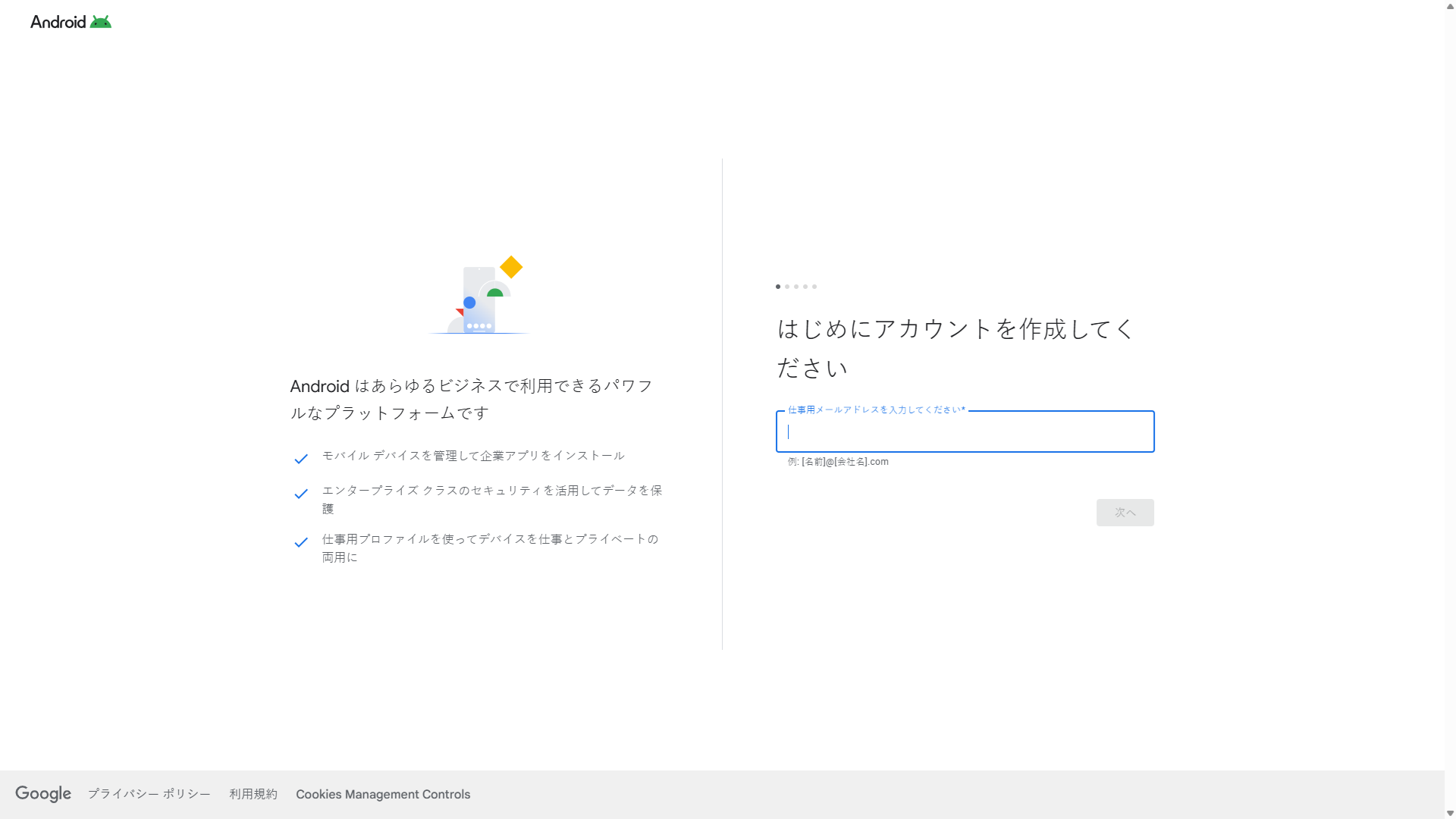
- 登録時に使用する個人用 Google アカウントのメールアドレスを入力し、[次へ] をクリックします。
|
|
 参考
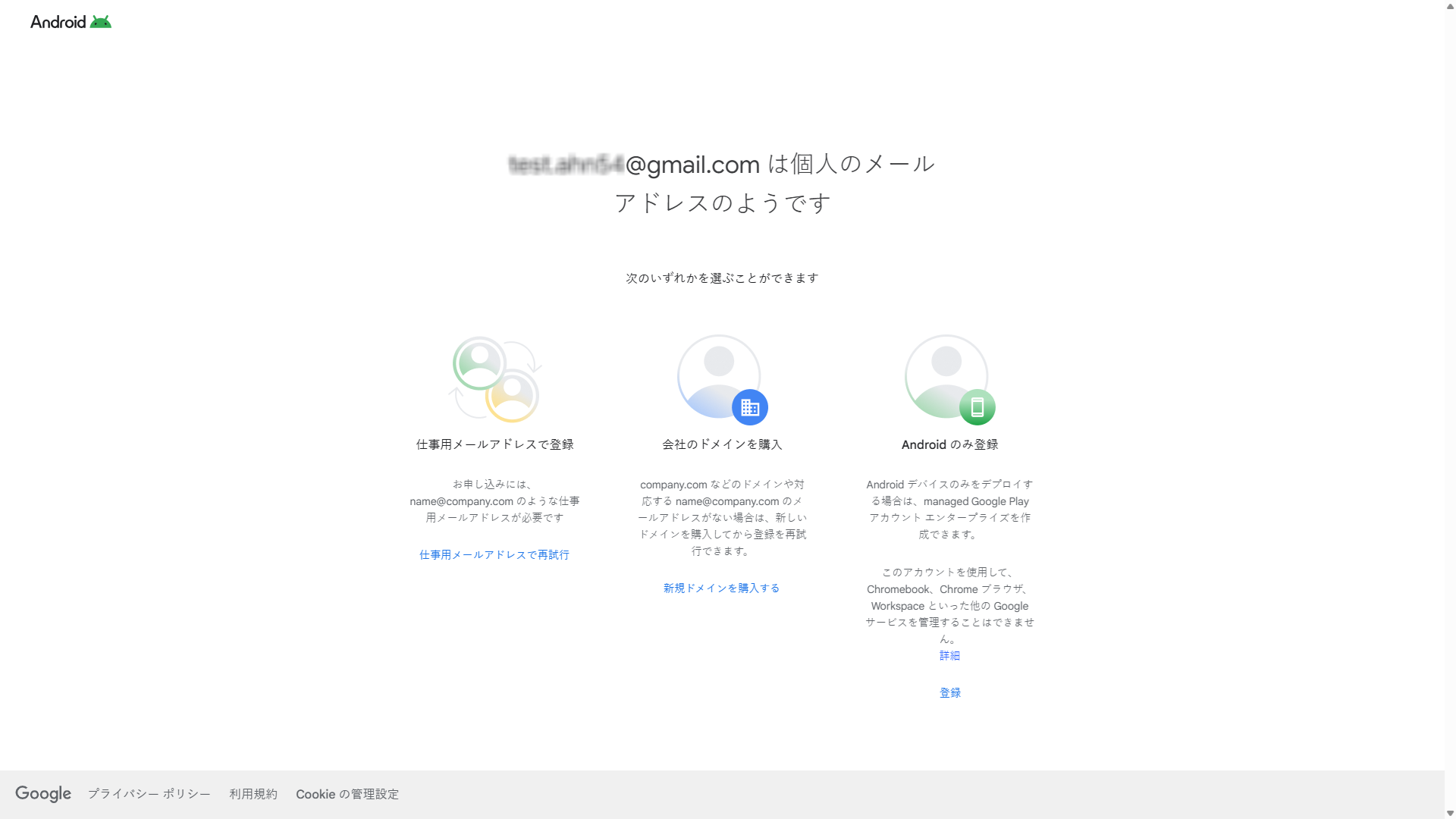
参考- 個人用 Google アカウントのメールアドレスを使用する場合、サポートオプションを確認し、Android のみ登録の [登録] をクリックします。
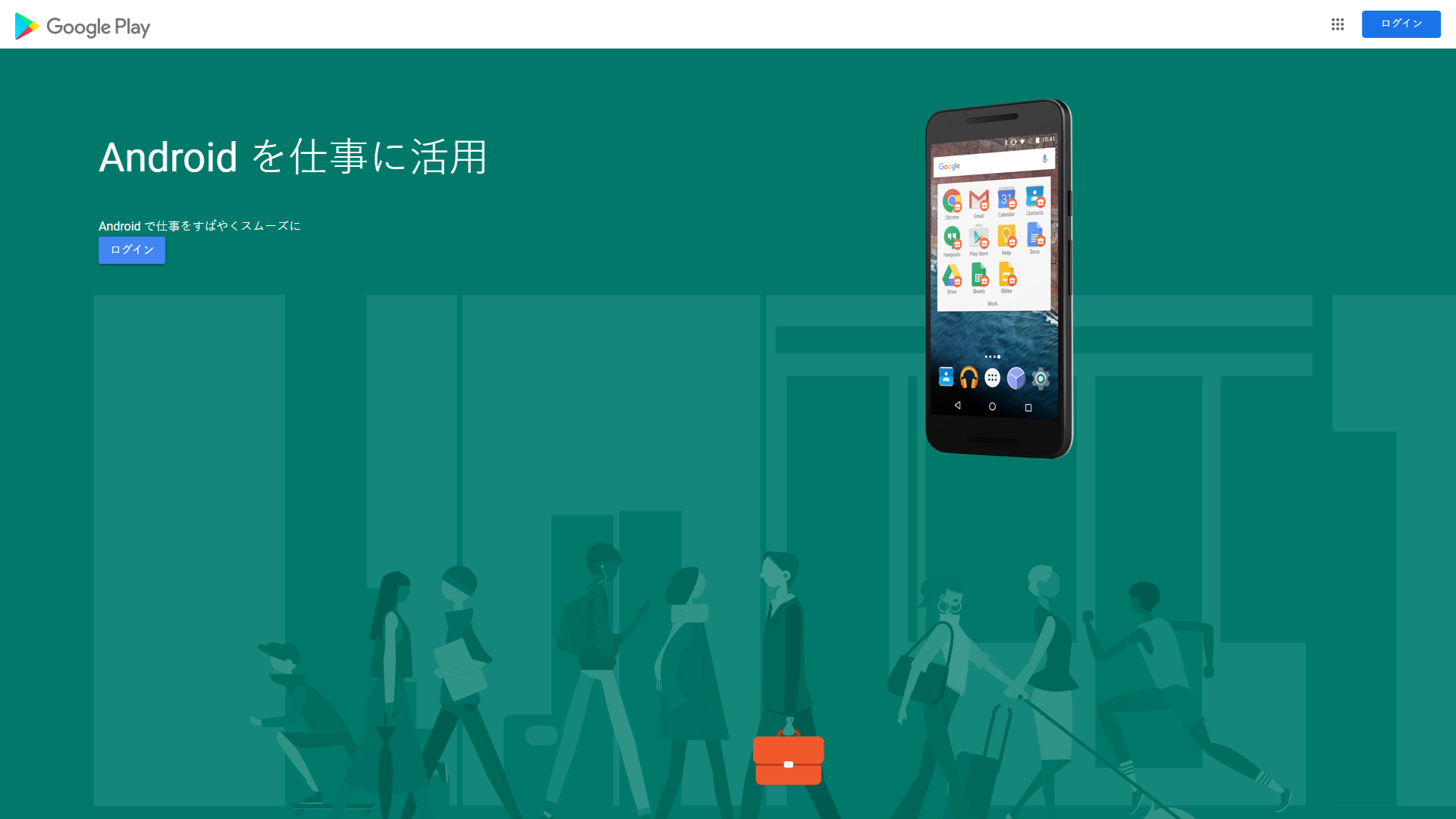
- <Android を仕事に活用> 画面が表示されます。[ログイン] をクリックし、Android Enterprise で使用する Google アカウントを入力します。すでに Google アカウントでログインされている場合は、[スタートガイド] が表示されます。ログインされている アカウントが Android Enterprise で使用する Google アカウントと異なる場合は、一度ログアウトし、Android Enterprise で使用する Google アカウントで再ログインしてください。
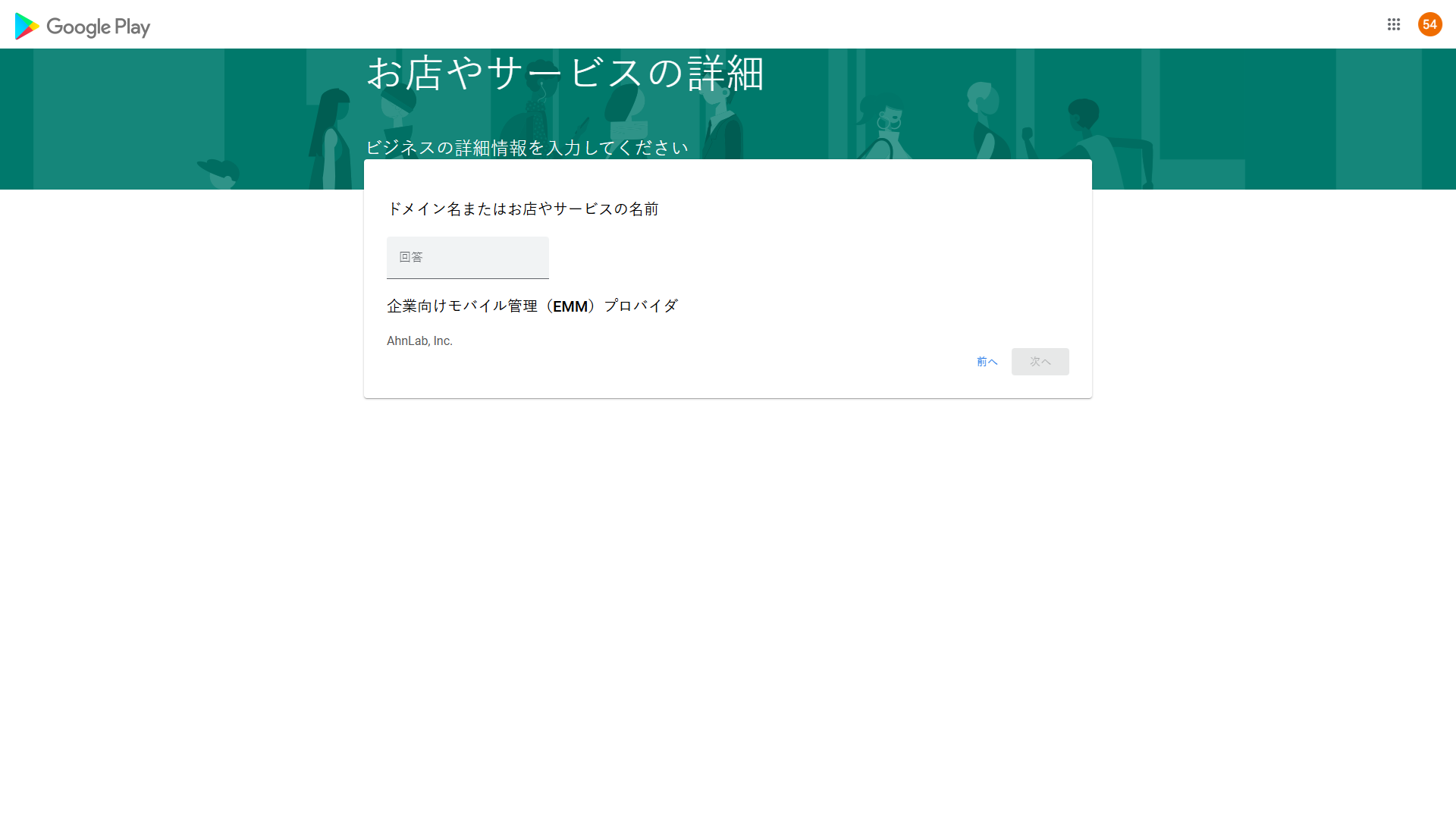
- <お店やサービスの詳細>でドメイン名またはお店やサービスの名前を入力して、[次へ] をクリックします。
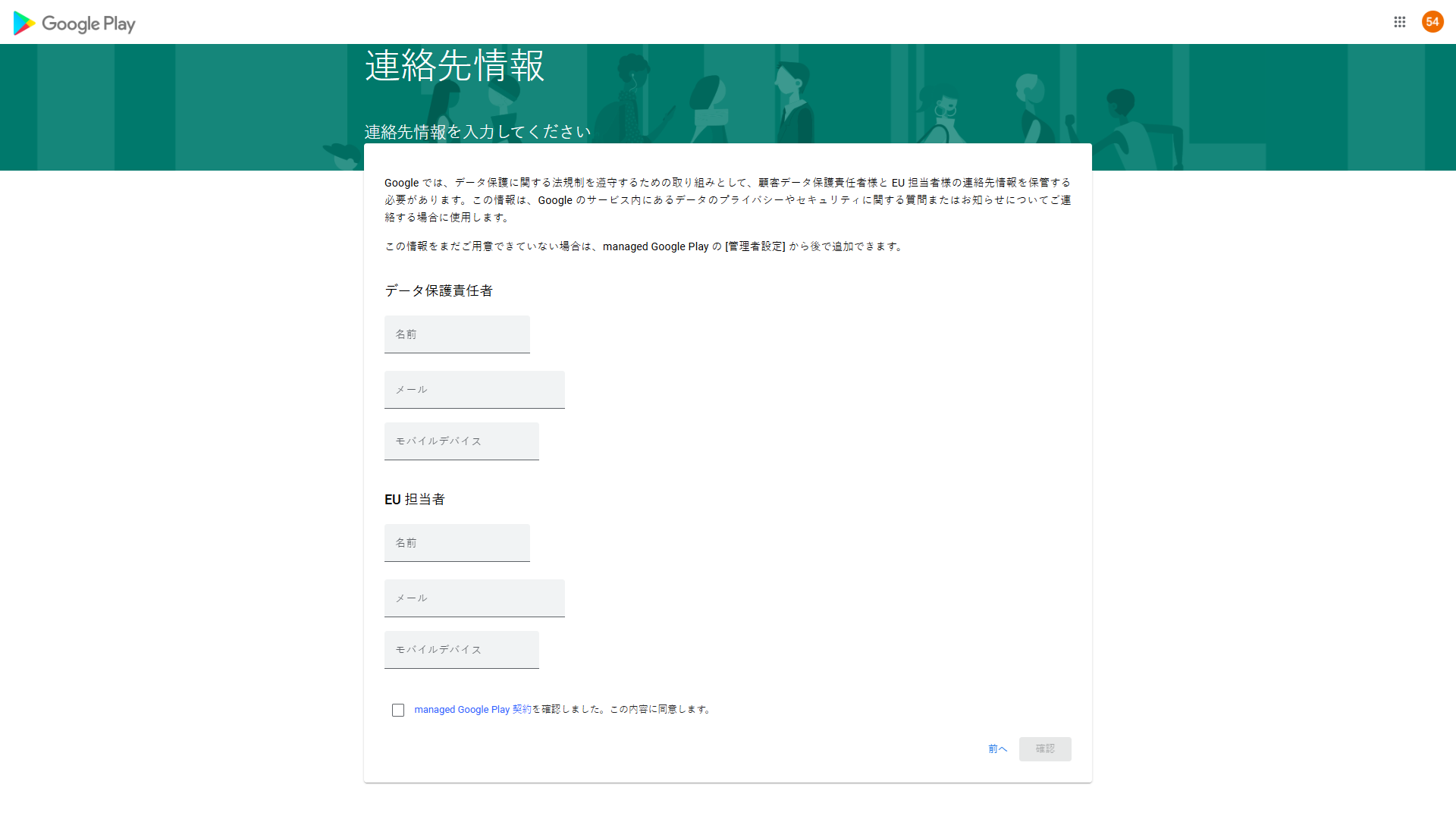
- <連絡先情報> からデータ保護責任者の名前、メールアドレス、モバイルデバイスの番号を入力し、下部の契約同意にチェックを入れて [確認] をクリックします。
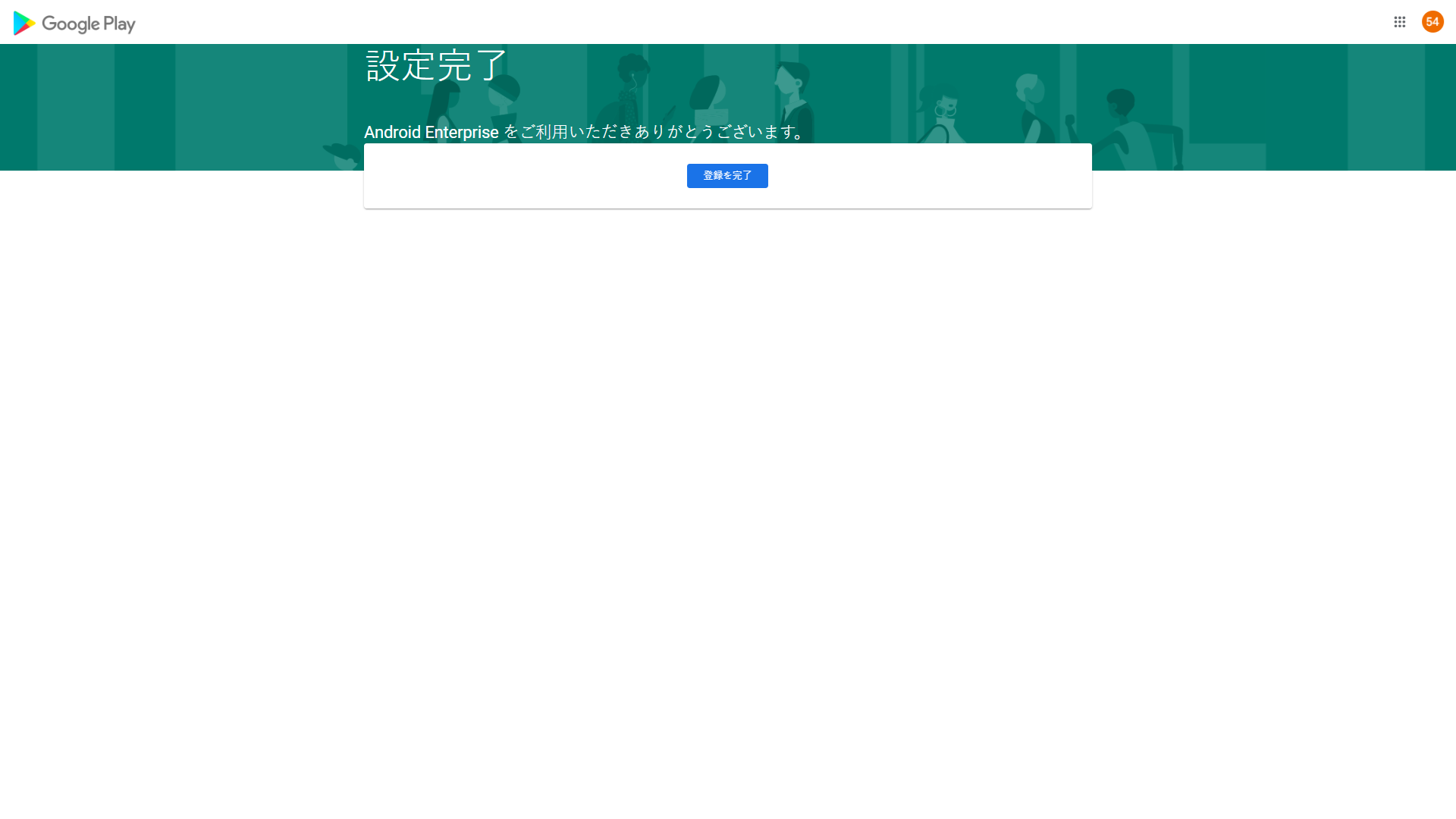
- [登録を完了] をクリックすると、Android Enterprise 登録が完了します。
企業ドメインのメールアドレスで登録する
ログイン時に企業ドメインのメールアドレスまたは個人 Google アカウントのメールアドレスを使用できます。企業ドメインのメールアドレスを使用した Android Enterprise の登録手順は次のとおりです。
- Security Center 画面上部のメインメニューから設定をクリックします。
- MDM > Android Enterprise をクリックします。
- [Android Enterprise の登録] をクリックすると、 Android Enterprise の登録のための画面が表示されます。
- 登録時に使用する企業ドメインのメールアドレスを入力し、[次へ] をクリックします。
|
|
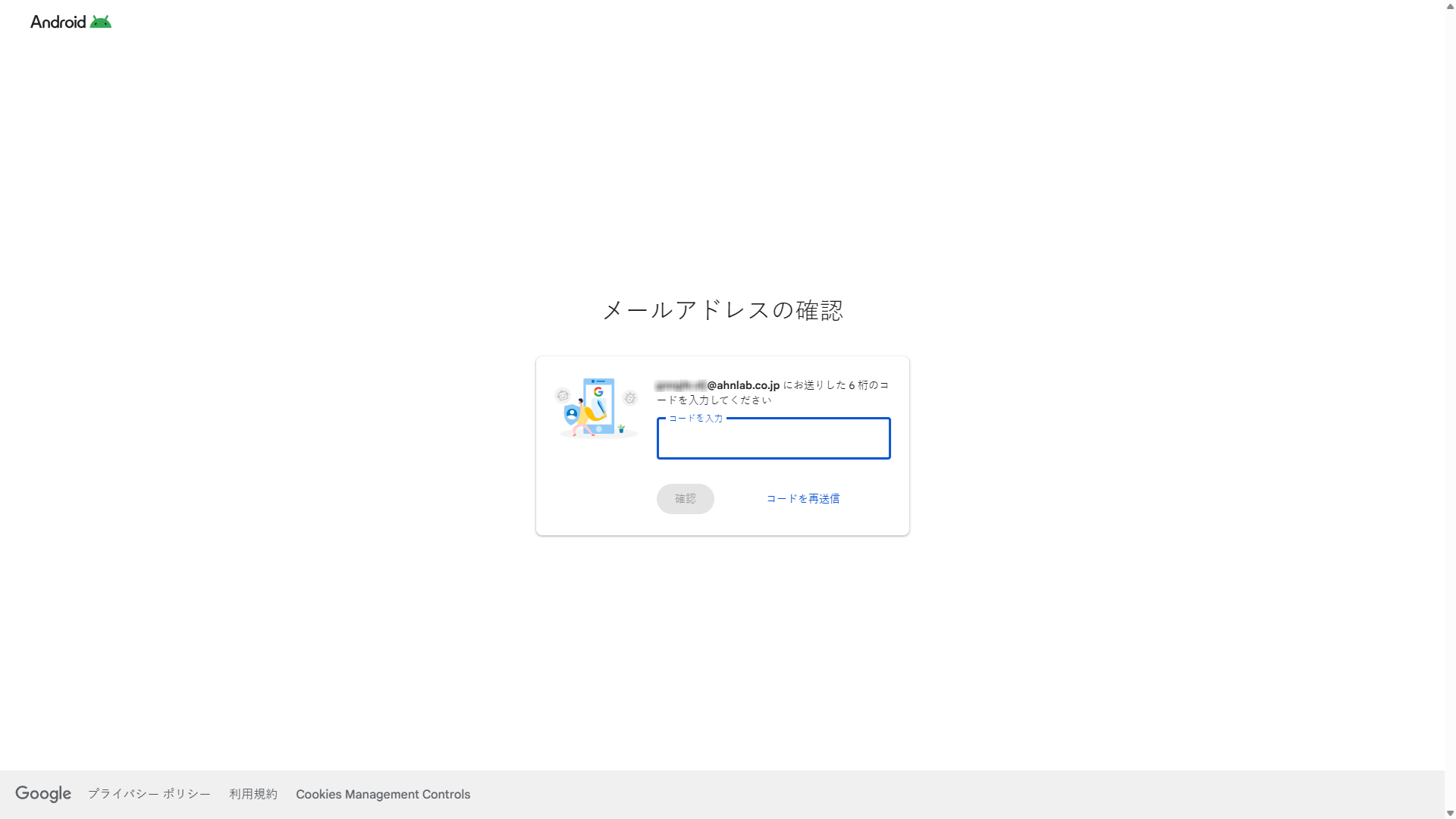
- メールアドレスの確認画面に移動します。入力したメールアドレス宛に送信された 6桁のコードを入力し、[確認] をクリックします。
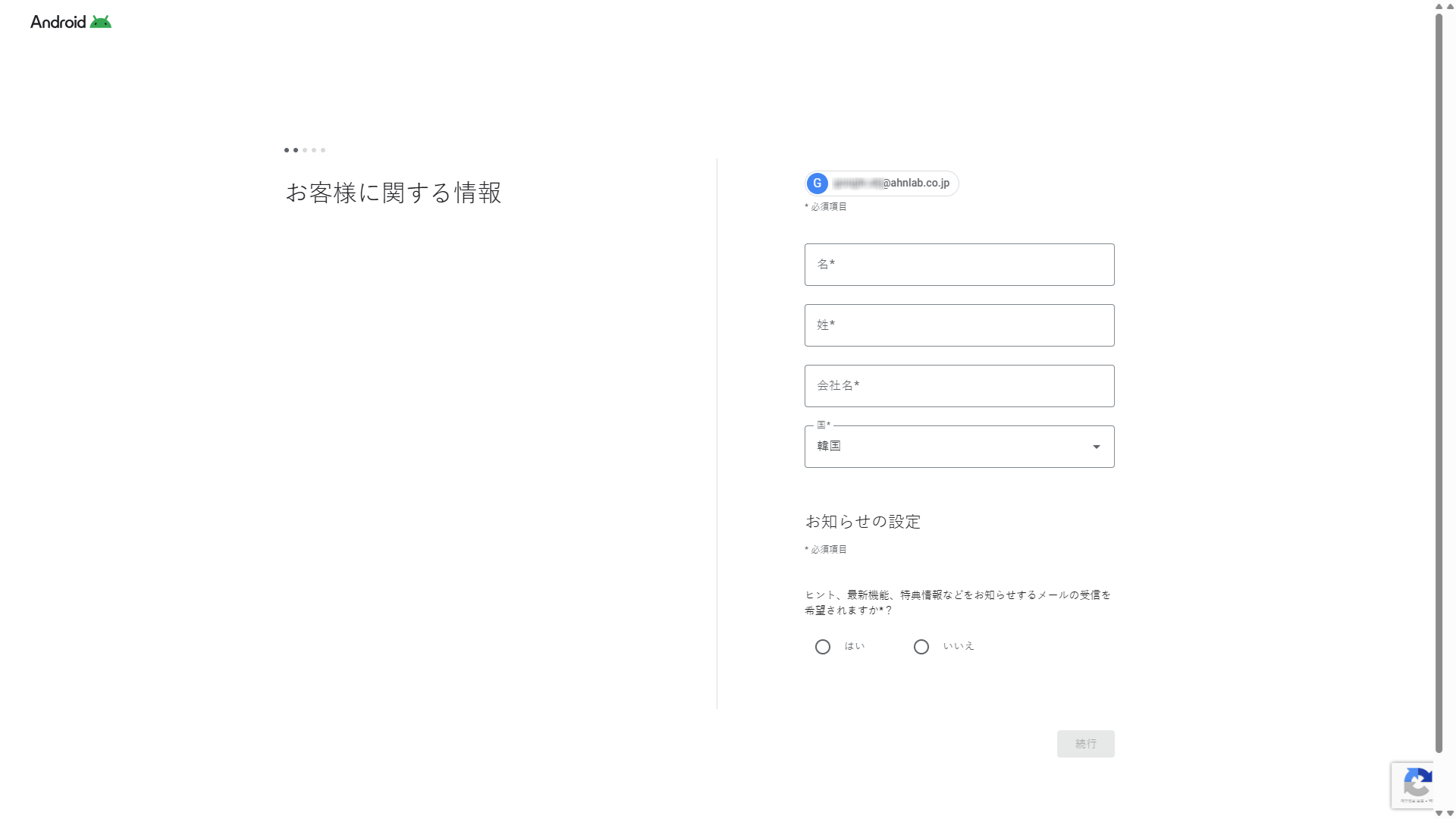
- ユーザー名、会社名、国を入力し、お知らせの設定項目を選択した後、[続行] をクリックします。
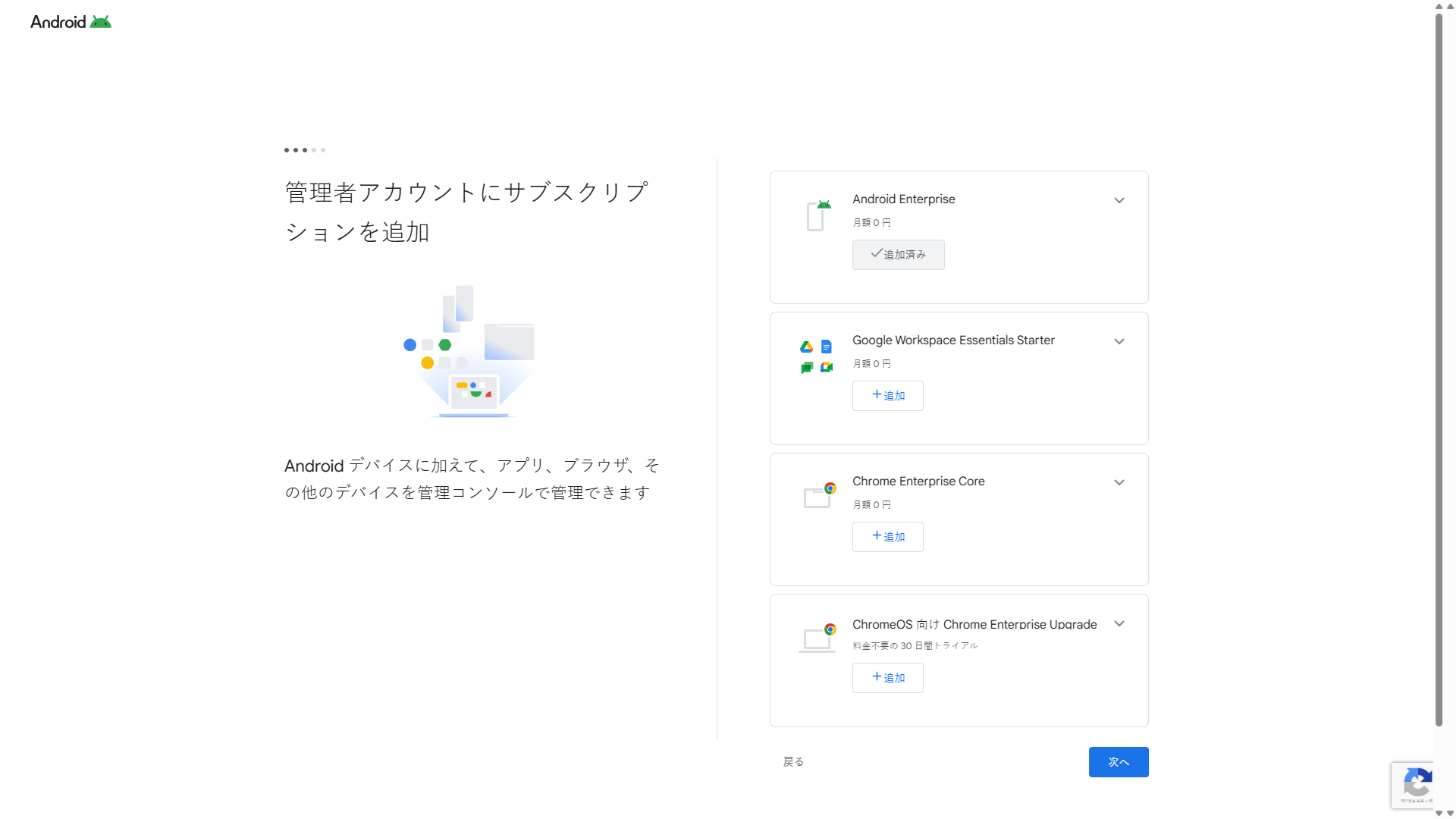
- <管理者アカウントにサブスクリプションを追加>で、Android Enterprise の [追加] をクリックします。
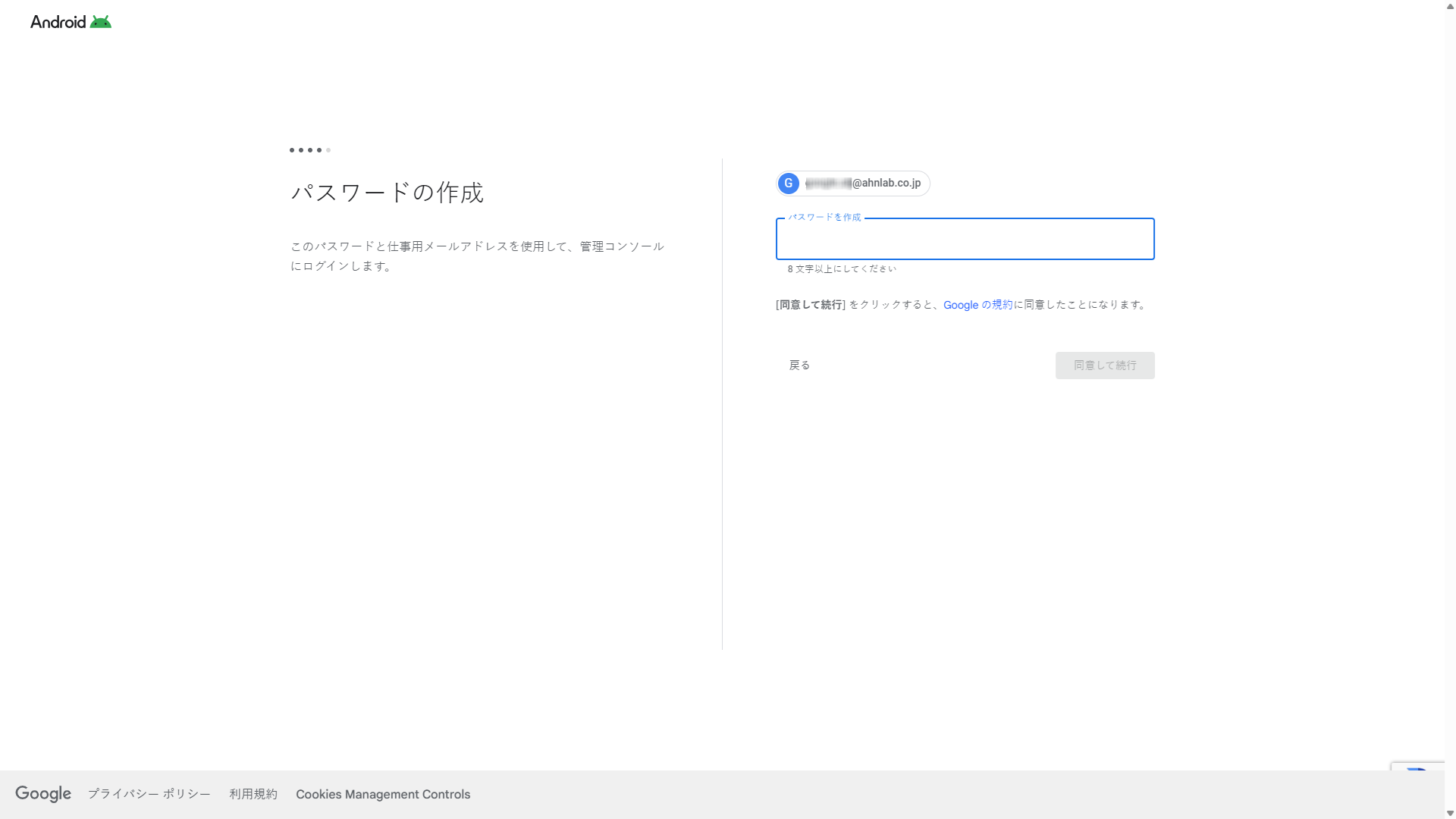
- 入力した企業ドメインのメールアドレスでログインする際に入力するパスワードを入力し、[同意して続行] をクリックします。
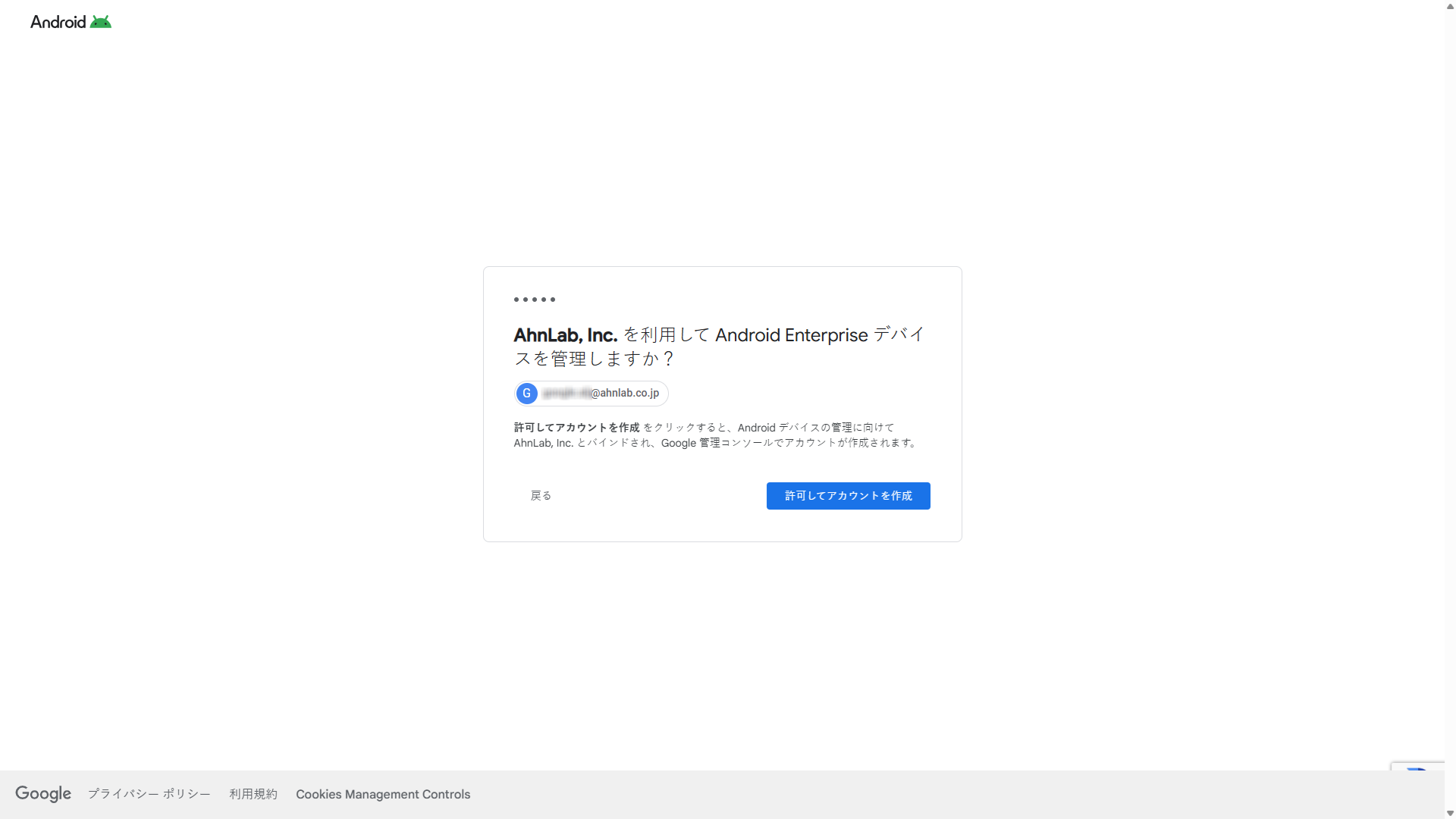
- [許可してアカウントを作成] をクリックします。
- リダイレクト画面が表示され、自動的に Security Center へ移動します。
- 企業ドメインのメールアドレスのパスワードを入力します。Security Center で以下のようなポップアップウィンドウが表示されます。ウィンドウが自動的に閉じるまでお待ちください。[キャンセル] をクリックするとと中断されます。
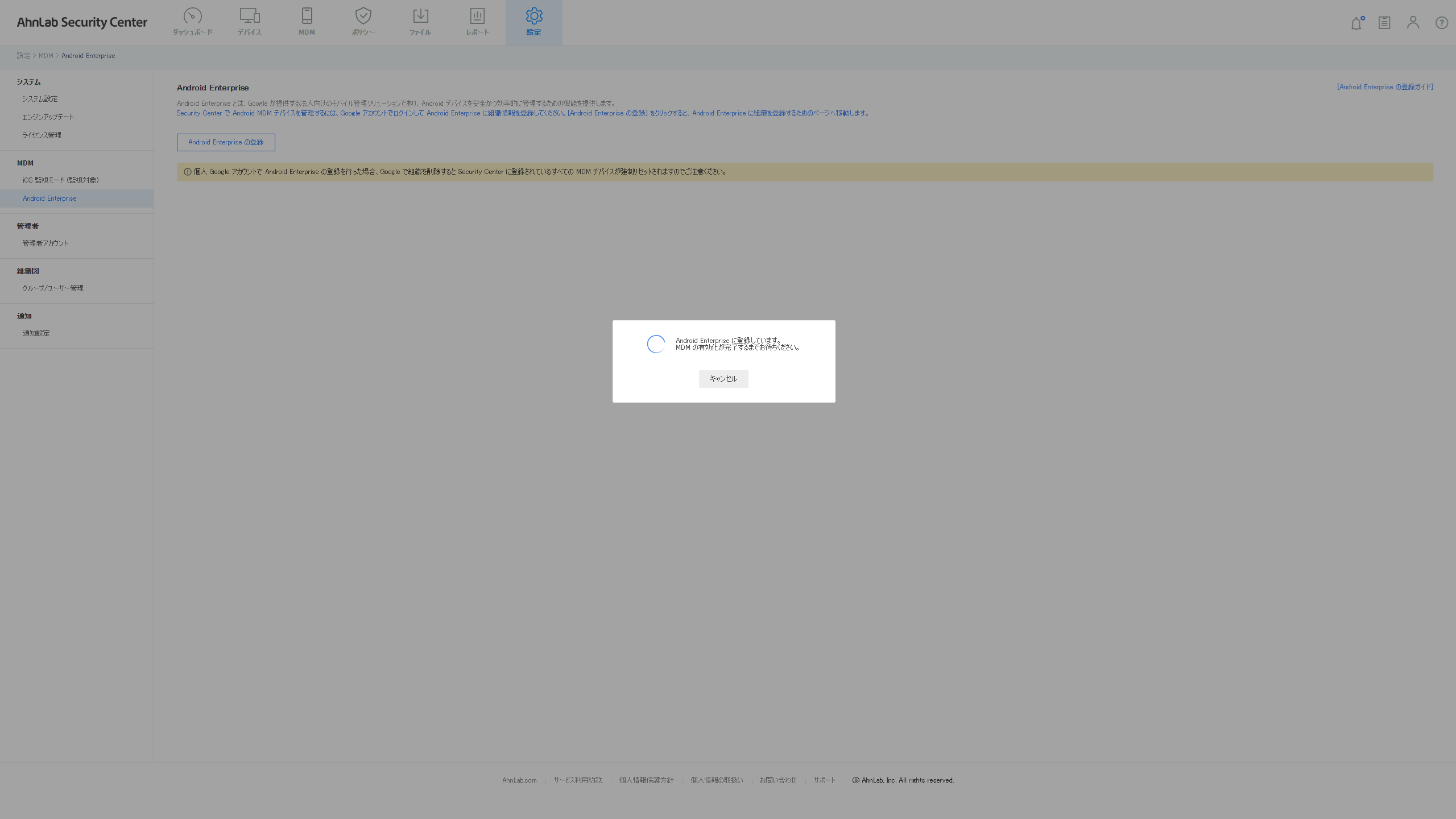
- ウィンドウが自動的に閉じると登録が完了します。
|
|