Android Enterprise 등록 가이드
안드로이드 엔터프라이즈란, 안전한 Android 기기 관리 및 앱 배포를 위해 Google에서 제공하는 기업용 Android 기기 및 앱 관리 프레임워크입니다. 로그인을 통해 Android Enterprise 등록 후 MDM 기기 관리를 사용할 수 있습니다.
개인 Google 계정을 사용하여 등록하기
로그인 시 기업 도메인 이메일 주소 또는 개인 Google 계정의 이메일 주소를 사용할 수 있으며, 개인 Google 계정의 이메일 주소를 이용한 Android Enterprise 등록 방법은 다음과 같습니다.
- 설정 > MDM > Android Enterprise로 이동합니다.
- Android Enterprise 등록을 클릭하고 Android Enterprise 등록을 위한 페이지가 팝업으로 표시됩니다.
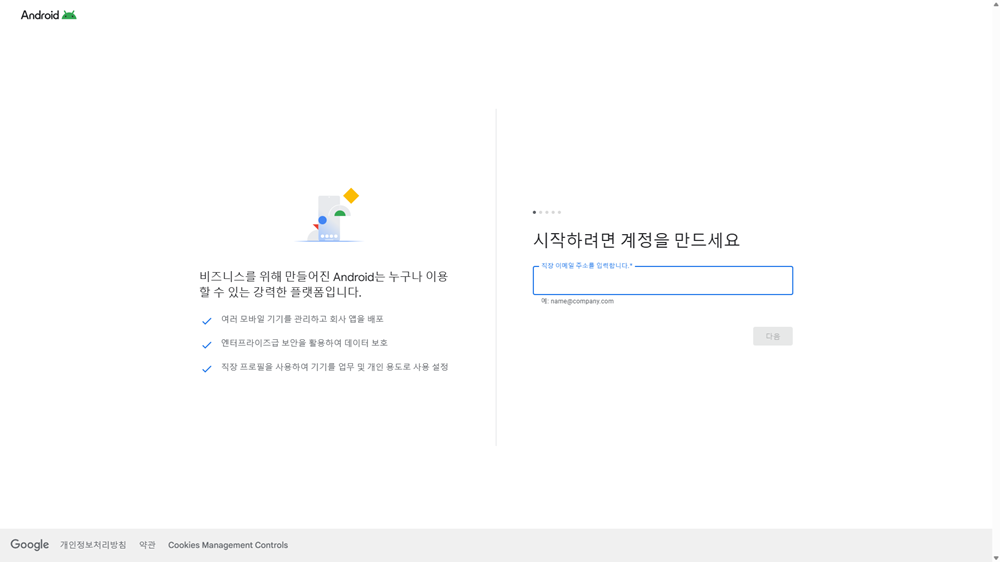
- 가입 시 사용할 개인 Google 계정의 이메일 주소를 입력하고 다음을 클릭합니다.
|
|
 참고
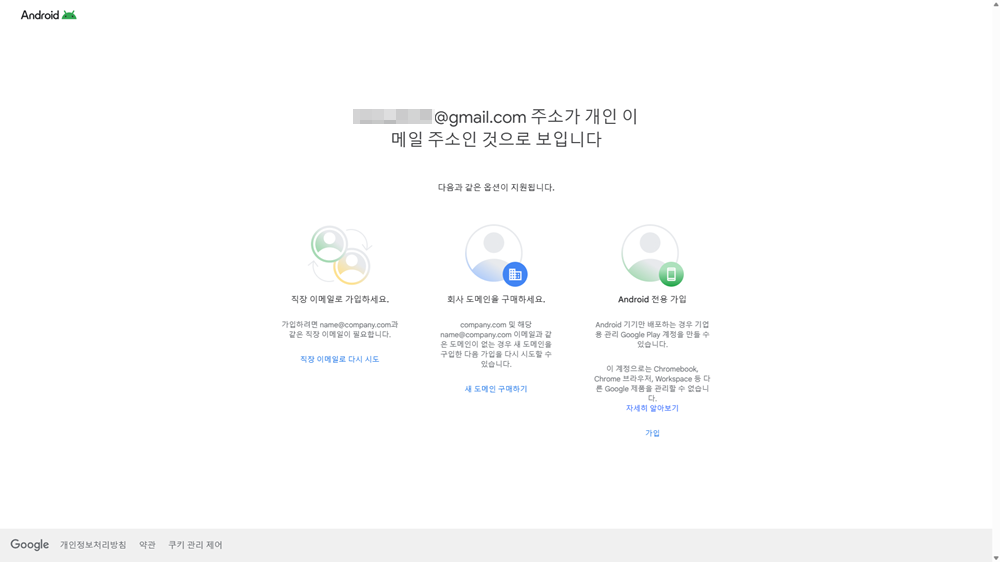
참고- 개인 Google 계정의 이메일 주소를 사용할 경우 지원되는 옵션에 대한 안내를 확인한 후, 가입을 클릭합니다.
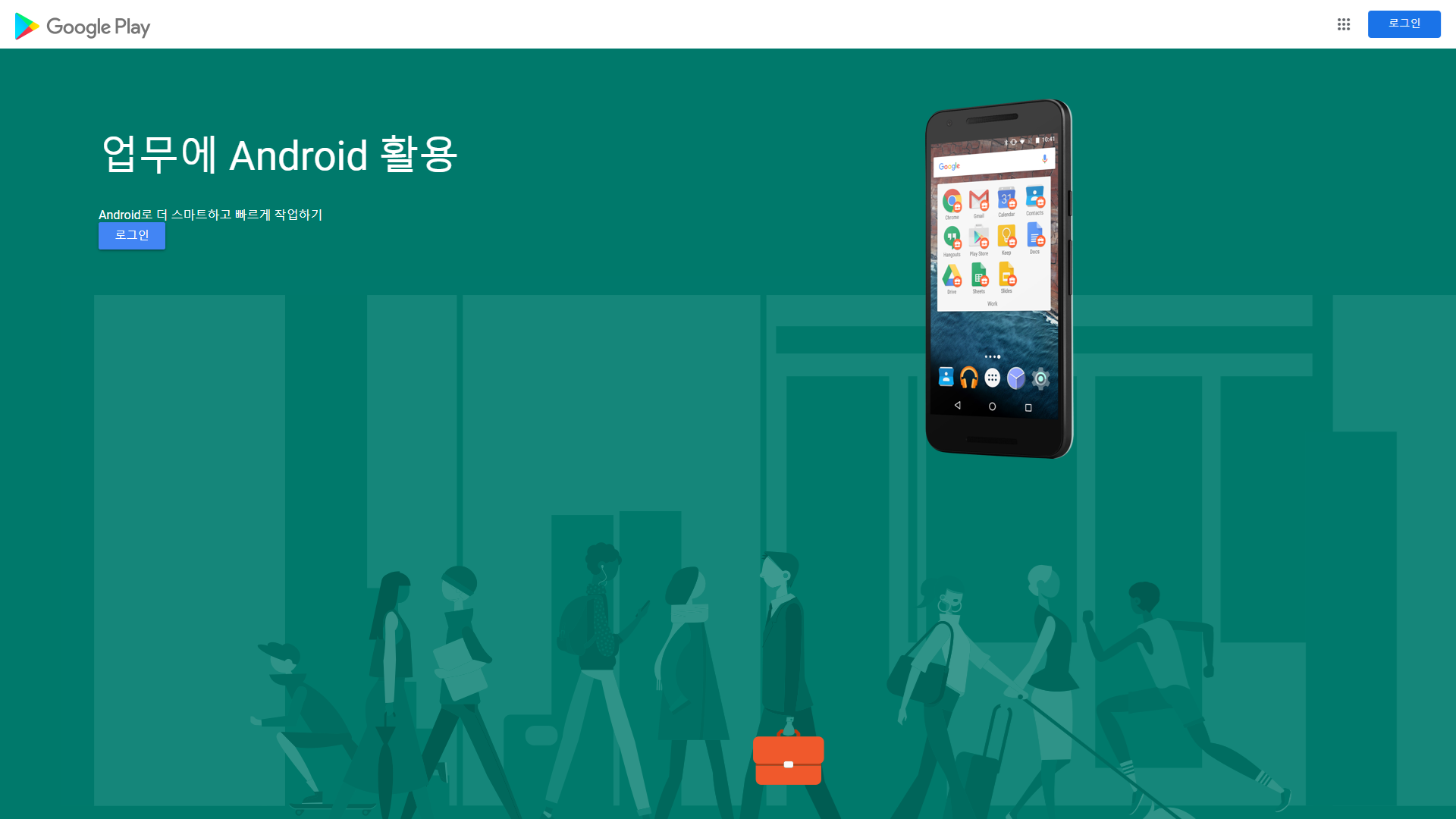
- <업무에 Android 활용>에서 로그인을 클릭하여 로그인합니다. 이미 로그인 되어있는 경우 시작하기를 클릭합니다.
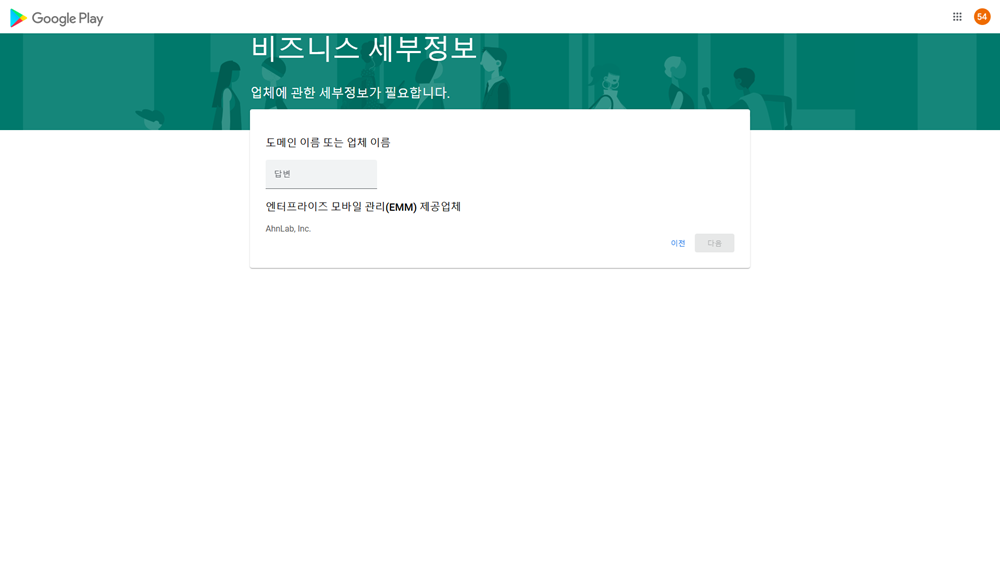
- <비즈니스 세부정보>에서 회사 이름 또는 도메인 이름을 입력하고 다음을 클릭합니다.
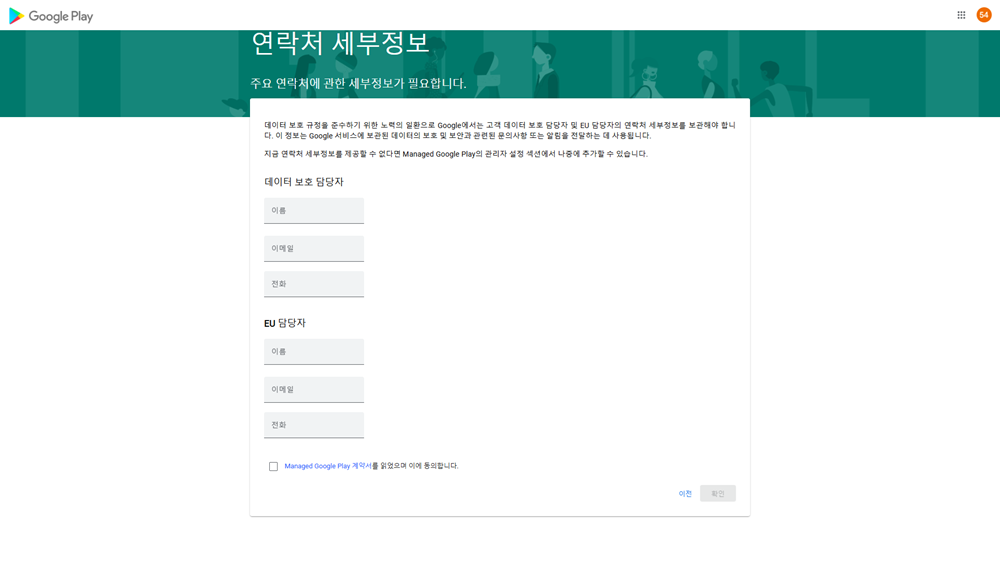
- <연락처 세부정보>에서 데이터 보호 담당자의 이름, 이메일, 전화번호를 입력한 후 'Managed Google Play 계약서를 읽었으며 이에 동의합니다.'를 클릭한 후, 확인을 클릭합니다.
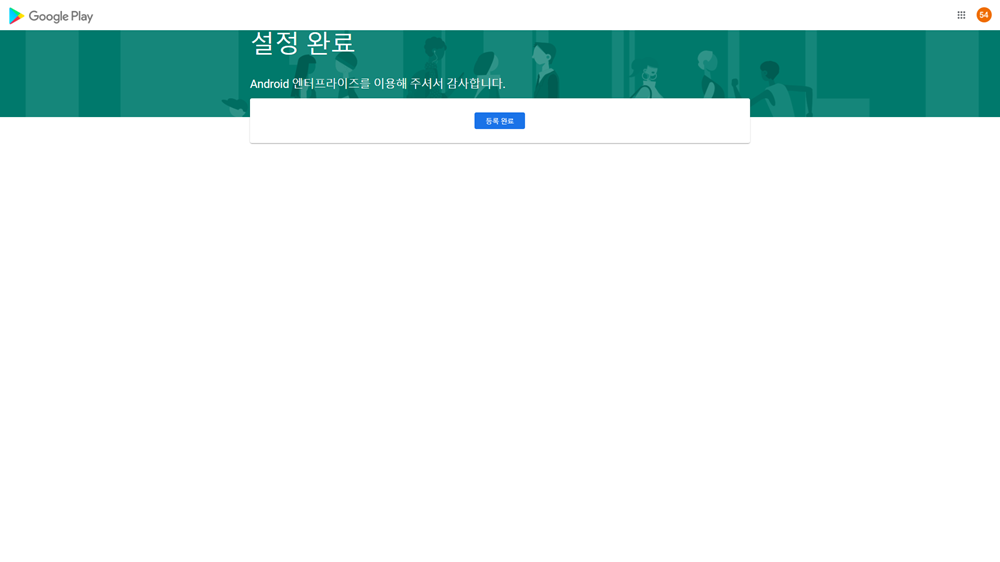
- 등록 완료를 클릭하면 Android Enterprise 등록이 완료됩니다.
기업 도메인 이메일을 사용하여 등록하기
로그인 시 기업 도메인 이메일 주소 또는 개인 Google 계정의 이메일 주소를 사용할 수 있으며, 기업 도메인 이메일 주소를 이용한 Android Enterprise 등록 방법은 다음과 같습니다.
- 설정 > MDM > Android Enterprise로 이동합니다.
- Android Enterprise 등록을 클릭하고 Android Enterprise 등록을 위한 페이지가 팝업으로 표시됩니다.
- 가입 시 사용할 기업 도메인 이메일을 입력하고 다음을 클릭합니다.
|
|
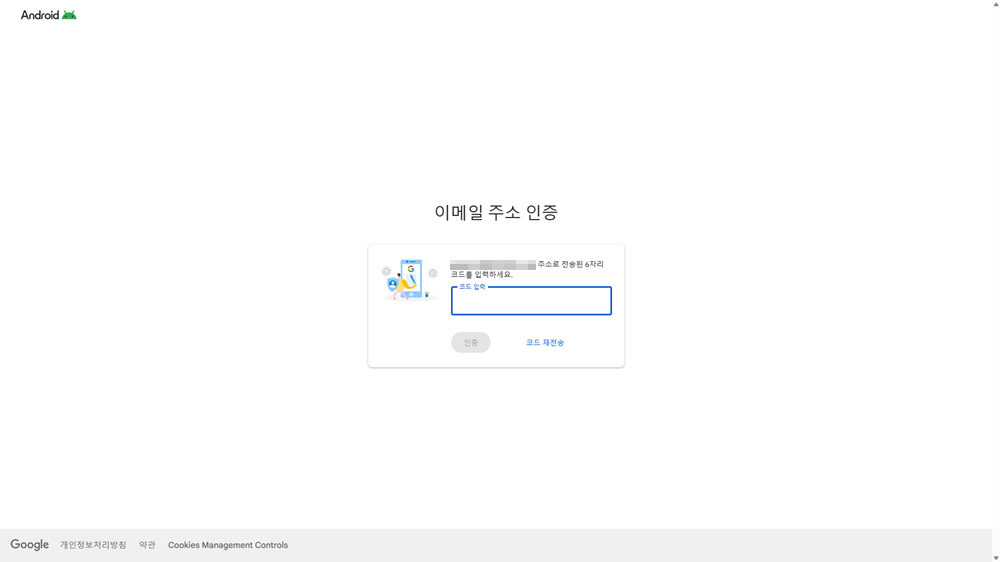
- 기업 도메인의 이메일 주소를 사용할 경우 이메일 주소 인증 화면으로 연결됩니다. 입력한 메일로 전송된 6자리 코드를 입력한 후 인증을 클릭합니다.
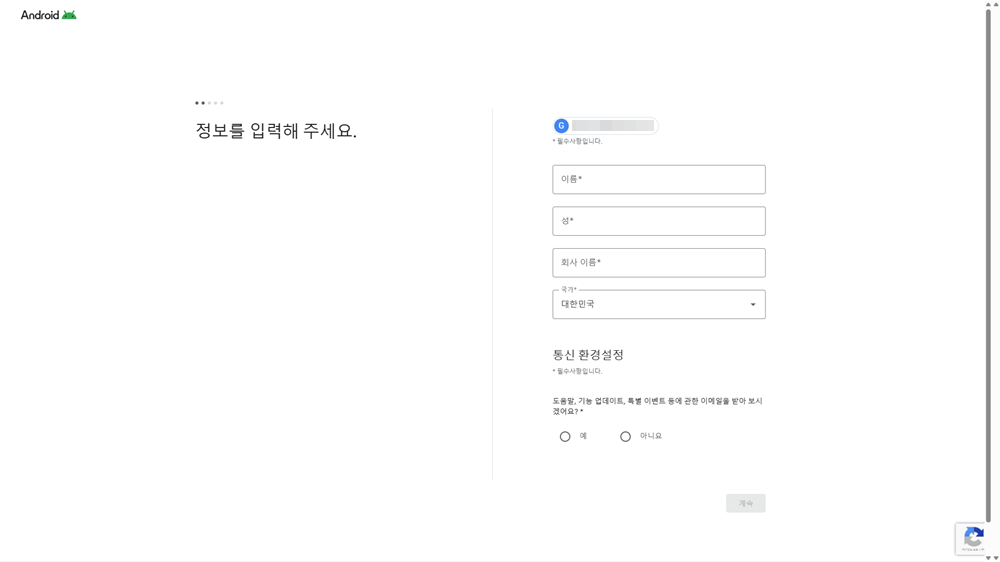
- 사용자 이름과 회사 이름, 국가 정보를 입력하고 통신 환경설정 항목에 응답한 후 계속을 클릭합니다.
- <관리자 계정에 구독 추가>에서 Android Enterprise의 추가를 클릭합니다.
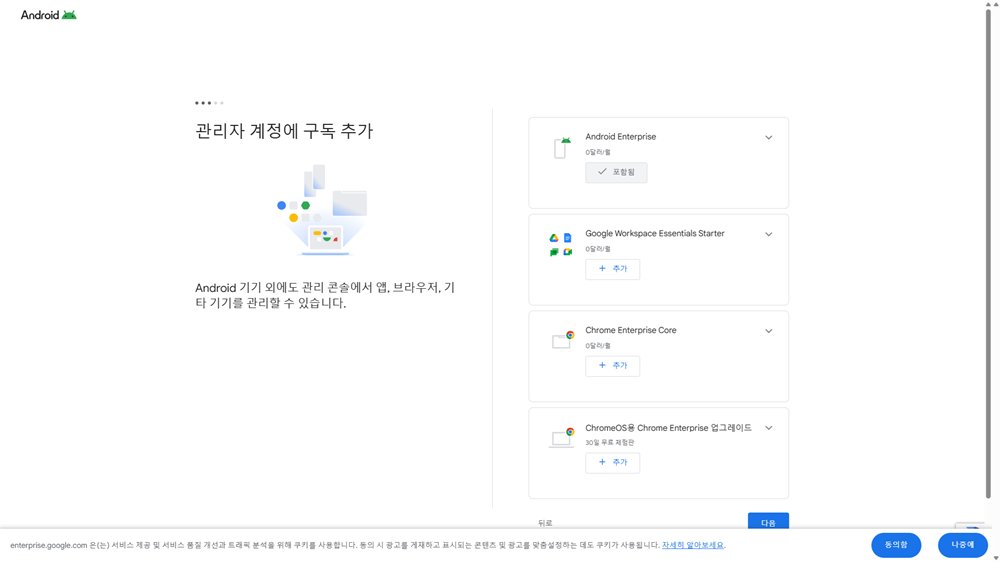
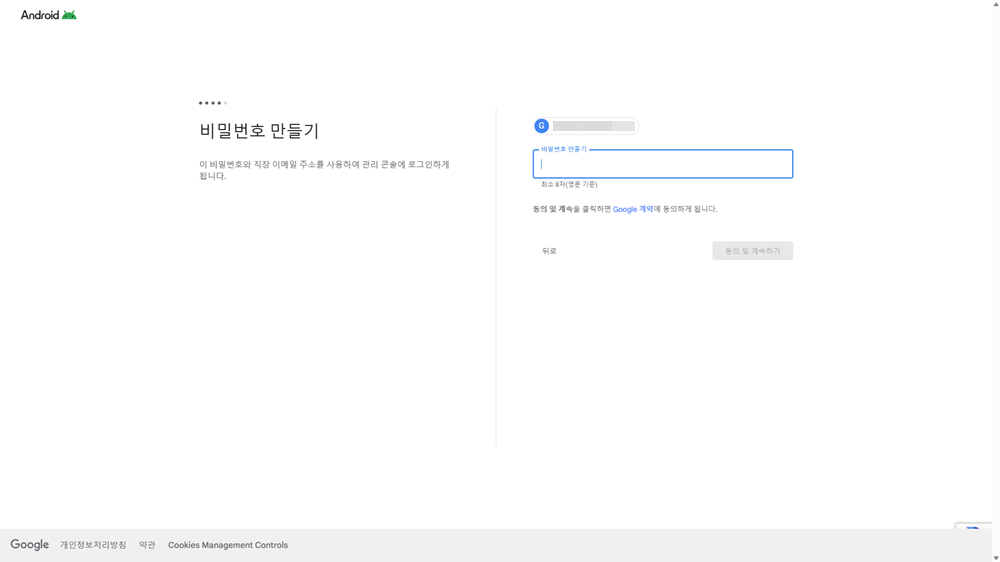
- 입력한 기업 도메인 이메일 주소로 관리 콘솔에 로그인 시 사용할 비밀번호를 입력하고 동의 및 계속하기를 클릭합니다.
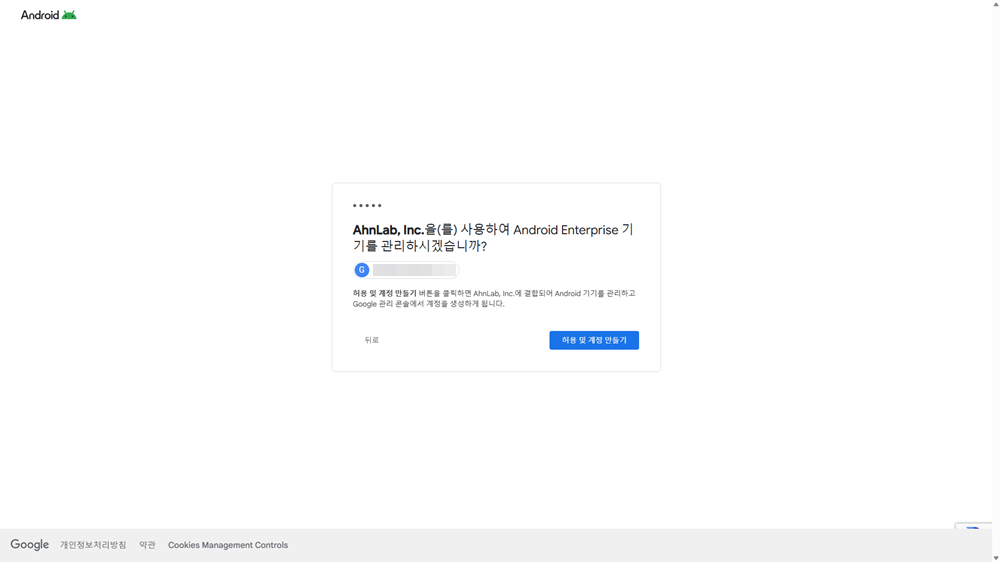
- 허용 및 계정 만들기를 클릭합니다.
- 아래와 같은 리디렉션 화면이 표시되며 자동으로 Security Center로 이동합니다.

- Security Center에서 다음과 같은 팝업 창이 표시됩니다. 창이 자동으로 닫힐 때까지 기다려 주십시오. 취소를 누르면 중단됩니다.
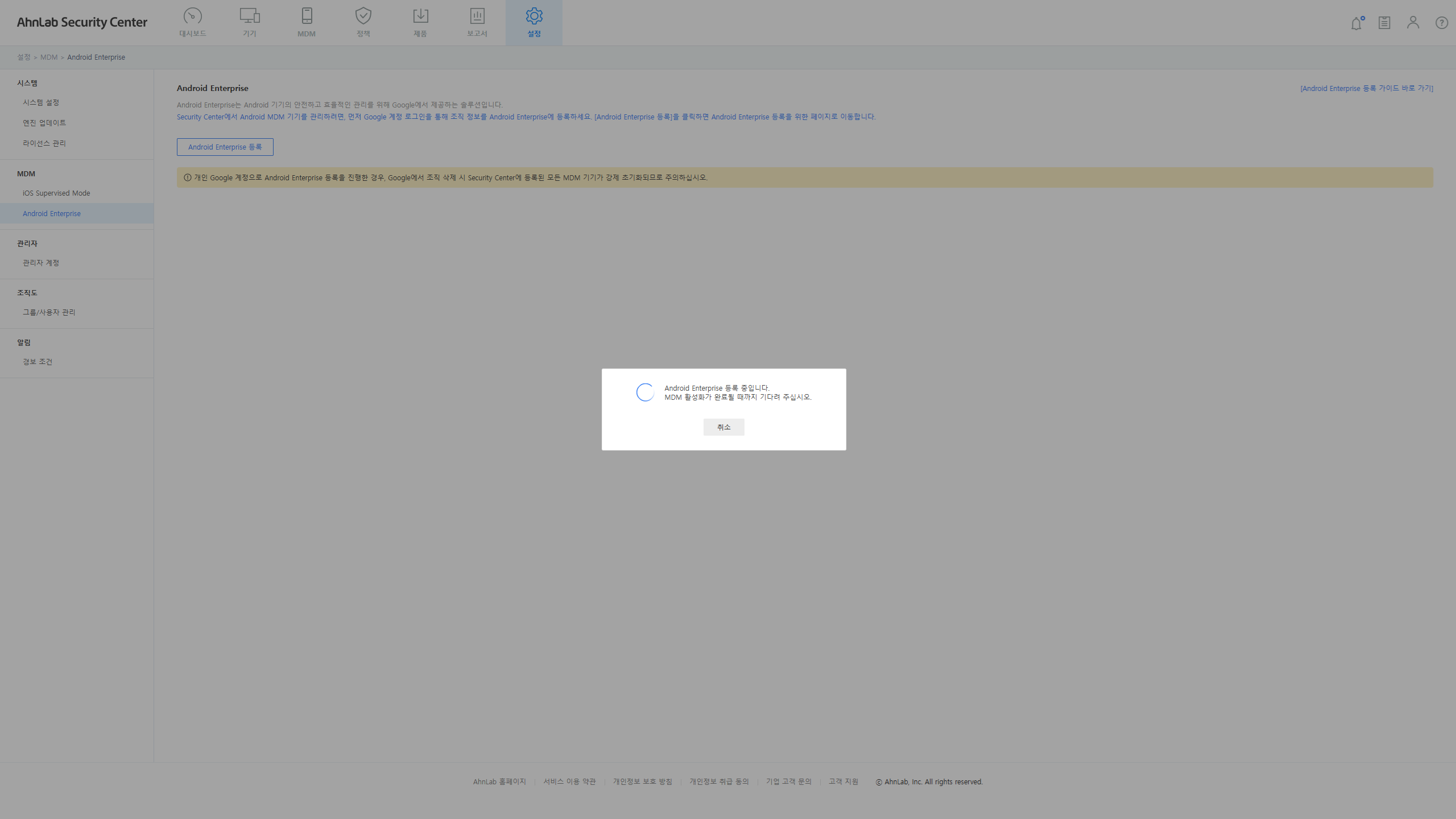
- 창이 자동으로 닫히면 등록이 완료됩니다.
|
Android Enterprise 등록을 통한 MDM 활성화 이후, 연결된 구글 계정을 탈퇴하거나 Google에서 연결된 EMM 바인딩을 삭제하면, Security Center에서 MDM 사용에 제한이 발생할 수 있습니다. 이 경우 설정 > MDM > Android Enterprise에서 Android Enterprise 등록을 클릭하여 다시 등록하거나 고객 지원으로 문의하십시오. |