설치 관리
기기별 제품 설치 현황을 확인하고, 제품에 대한 설치/삭제 명령을 전달하거나 기기 등록을 해제할 수 있습니다. 또한 MDM 사용 기기에 대해 MDM 해제하기를 수행할 수 있습니다.
설치 관리 현황 확인하기
설치 관리를 위한 기기 목록과 설치 제품 현황을 확인하는 방법은 다음과 같습니다.
-
Security Center의 상단 메뉴에서 제품을 선택합니다.
-
제품의 상단 탭 메뉴에서 설치 관리를 선택합니다.
-
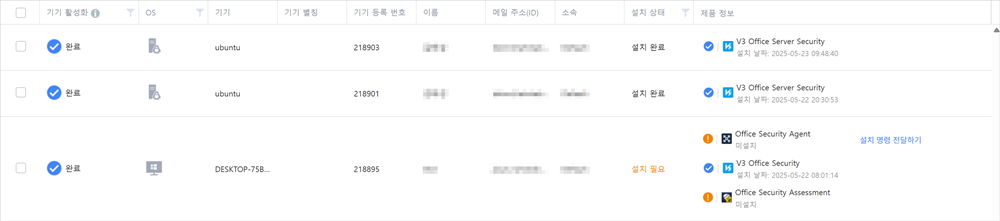
Security Center에 등록된 기기 목록에 기기별 제품 설치 현황이 나타납니다. 목록 상단의 열 설정(
 )을 클릭하면 기기 목록에서 표시할 정보를 선택할 수 있습니다. 고정된 항목의 경우, 선택 해제가 불가하며 항상 기기 목록에 표시됩니다.
-
기기 활성화: 기기 활성화 상태가 대기 중 또는 완료로 표시됩니다. 대기 중으로 표시된 기기는 설치 후 제품 인증이 완료되지 않은 상태의 기기로, 24시간 이내에 제품 인증이 완료되지 않을 경우 목록에서 삭제됩니다.
-
운영체제: 기기의 운영체제(Windows, Mac, Android, Windows Server, Linux Server)를 표시합니다.
-
OS 버전: 기기에서 사용 중인 운영체제 버전을 표시합니다.
-
OS 종류: 기기에서 사용 중인 운영체제의 하위 구분을 표시합니다. 운영 체제에 따라 빌드 번호, 에디션 서비스 팩 등의 정보가 포함될 수 있습니다.
-
기기 이름: 기기 이름을 표시합니다.
-
기기 별칭: 기기 관리 및 식별을 위해 기기 이름과는 별도로 부여할 수 있는 이름입니다.
-
기기 등록 번호: 기기 등록 시 Security Center에서 부여하는 일련 번호입니다.
-
일련 번호: 기기의 일련 번호를 표시합니다.
-
기기: 기기 이름을 표시합니다.
-
기기 별칭: 기기 관리 및 식별을 위해 기기 이름과는 별도로 부여할 수 있는 이름입니다.
-
기기 등록 번호: 기기 등록 시 Security Center에서 부여하는 일련 번호입니다.
-
일련 번호: 기기의 일련 번호를 표시합니다.
-
SIM 카드 전화번호: 기기의 SIM 카드에 저장된 전화번호를 표시합니다. MDM 기능이 활성화된 기기만 표시되는 항목입니다.
-
IMEI: 기기의 IMEI(International Mobile Equipment Identity) 번호를 표시합니다. MDM 기능이 활성화된 기기만 표시되는 항목입니다.
-
사용자 이름: 사용자 이름을 표시합니다.
-
메일 주소(ID): 사용자가 ID로 사용하고 있는 메일 주소를 표시합니다.
-
소속 그룹: Security Center에 등록된 조직도 기준으로 사용자가 소속된 그룹을 표시합니다.
-
설명: 관리자가 그룹/사용자 관리에서 사용자 추가 시 입력한 사용자에 대한 부가 정보입니다.
-
설치 상태: 제품 설치 상태를 설치 완료 또는 설치 필요로 구분하여 표시합니다.
-
제품 정보: 제품별 설치 여부 및 설치 날짜를 표시합니다. 각 제품의 설치 상태에 따라 설치 명령 전달하기, 삭제 명령 전달하기, MDM 해제하기 등이 함께 표시되며, 클릭 시 해당 기기에 명령을 전달할 수 있습니다.
명령 전달하기
목록에 표시된 전체 기기 또는 선택한 일부 기기에 대해 보안 제품 설치 및 삭제, 기기 등록 해제 등의 명령을 전달할 수 있습니다.
-
Security Center의 상단 메뉴에서 제품을 선택합니다.
- 제품의 상단 탭 메뉴에서 설치 관리를 선택합니다.
-
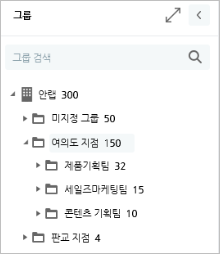
화면 왼쪽의 조직도 트리에서 명령을 전달할 대상 그룹을 선택합니다.
-
조직도에서 그룹을 선택하면 해당 그룹의 하위에 포함된 기기 목록이 나타납니다.
-
목록에서 각 항목 왼쪽에 있는 체크 박스(
 )를 클릭하여 명령을 전달할 기기를 선택합니다.
 -
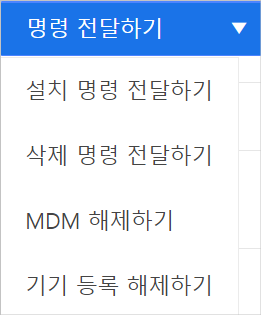
목록 상단의 명령 전달하기 콤보 박스를 클릭합니다. 명령 전달하기에서는 선택한 기기에 다음과 같은 명령을 전달할 수 있습니다.
-
설치 명령 전달하기: 미설치 제품에 대한 설치 명령을 전달합니다.
-
삭제 명령 전달하기: 설치된 제품에 대한 삭제 명령을 전달합니다.
-
MDM 해제하기: MDM이 활성화된 기기에 MDM 해제 명령을 전달합니다. 명령이 실행된 기기는 MDM 영역이 삭제됩니다.
-
기기 등록 해제하기: 등록된 기기를 Security Center에서 삭제합니다.
|
|

MDM 해제하기
MDM 정책을 사용 중인 Android 기기에 대해 MDM 해제하기 명령을 전달할 수 있습니다.
-
Security Center의 상단 메뉴에서 제품을 선택합니다.
- 제품의 상단 탭 메뉴에서 설치 관리를 선택합니다.
-
화면 왼쪽의 조직도 트리에서 MDM 해제 명령을 전달할 대상 그룹을 선택합니다.
-
조직도에서 그룹을 선택하면 해당 그룹의 하위에 포함된 기기 목록이 나타납니다.
-
목록에서 체크 박스(
)를 클릭하여 명령을 전달할 기기를 선택합니다. -
명령 전달하기 콤보 박스에서 MDM 해제하기를 클릭합니다.
-
MDM 해제하기 명령 전달 팝업이 나타납니다. MDM 해제를 진행하려면 예를 클릭합니다.
|
|