라이선스 관리
라이선스 사용 현황과 사용 중인 기기를 확인할 수 있으며, 라이선스 정보를 확인합니다.
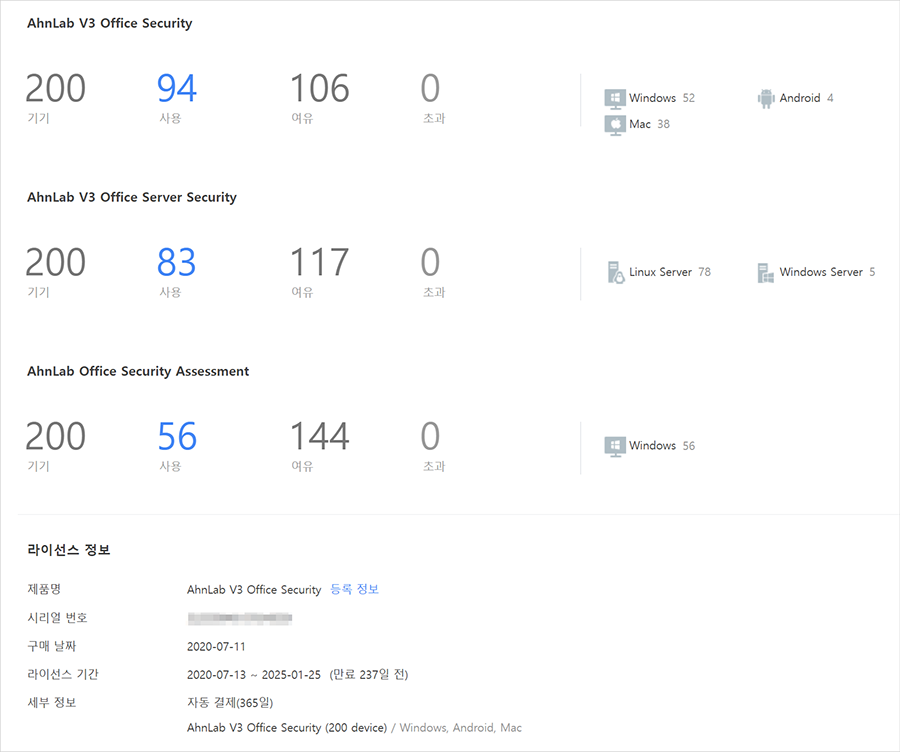
라이선스 사용 현황
제품별 라이선스 사용 현황을 보여줍니다.
-
기기: 구매한 전체 라이선스 수입니다.
-
사용: 전체 라이선스 중 사용 중인 라이선스 수입니다.
-
여유: 전체 라이선스 중 사용하지 않는 라이선스 수입니다.
-
초과: 구매한 라이선스 수보다 초과로 사용하고 있는 라이선스 수입니다.
|
|
 주의
주의
라이선스 정보
라이선스 상세 정보와 액티베이션 코드, 만료일 등을 확인할 수 있습니다.
-
제품명: 라이선스를 구입한 제품 이름을 표시합니다.
-
시리얼 번호: 라이선스 번호 16자리를 표시합니다.
|
|
 참고
참고-
구매 날짜: 라이선스 구매 날짜 입니다. 등록 정보를 클릭하면 회사 정보, 담당자 정보, 관리자 정보, 구매처 담당자 정보 등 라이선스와 관련된 상세 정보를 확인할 수 있습니다.
-
라이선스 기간: 라이선스 사용 기간과 만료일을 만료 N일 전으로 표시합니다.
-
세부 정보: 라이선스 결제 종류와 사용 가능일 수, 사용 가능 기기 수를 표시합니다. 화면 하단의 라이선스 구매를 클릭하면 라이선스 기간 연장 여부 및 추가할 기기 수량을 입력하여 추가 라이선스를 구매할 수 있습니다.
액티베이션 코드 확인 및 복사
V3 제품 설치 시 필요한 설치 인증값인 액티베이션 코드를 확인하고 클립보드에 복사할 수 있습니다.
-
Security Center의 상단 메뉴에서 설정을 선택합니다.
- 설정의 왼쪽 메뉴에서 시스템 > 라이선스 관리를 선택합니다.
-
액티베이션 코드에서 현재 사용자에게 발급된 액티베이션 코드를 확인하고, 복사하기(
 )를 클릭하여 복사할 수 있습니다.
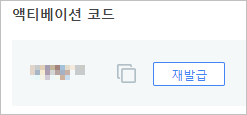
액티베이션 코드 재발급
V3 제품 설치 시 필요한 설치 인증값을 확인하고 사용자에게 재발급할 수 있습니다.
-
Security Center의 상단 메뉴에서 설정을 선택합니다.
- 설정의 왼쪽 메뉴에서 시스템 > 라이선스 관리를 선택합니다.
-
액티베이션 코드에서 재발급을 클릭합니다.
-
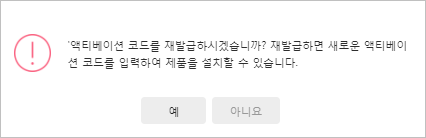
액티베이션 코드 재발급을 진행하기 전 다음과 같은 팝업 창이 나타납니다. 계속 진행하려면 예를 클릭합니다.
-
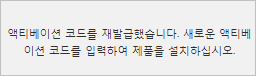
액티베이션 코드 재발급을 완료하면 다음과 같은 메시지가 나타납니다.
|
|
라이선스 만료 제품 정보 표시
라이선스 만료된 제품의 정보를 Security Center에 표시할지 여부를 설정할 수 있습니다.
-
Security Center의 상단 메뉴에서 설정을 선택합니다.
- 설정의 왼쪽 메뉴에서 시스템 > 라이선스 관리를 선택합니다.
-
라이선스 만료 제품 정보 표시에서 다음과 같은 항목을 설정합니다.
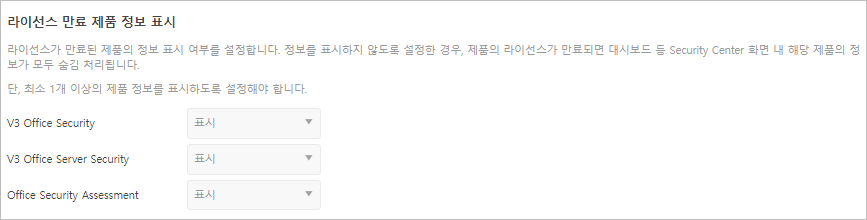
- V3 Office Security: V3 Office Security의 라이선스가 만료된 경우, Security Center에서 해당 제품의 정보를 표시할지 여부를 설정합니다.
- V3 Office Server Security: V3 Office Server Security의 라이선스가 만료된 경우, Security Center에서 해당 제품의 정보를 표시할지 여부를 설정합니다.
- Office Security Assessment: Office Security Assessment의 라이선스가 만료된 경우, Security Center에서 해당 제품의 정보를 표시할지 여부를 설정합니다.
-
저장을 클릭합니다.
|
|