MDM 정책
MDM 사용 기기에 적용할 V3 Office Security MDM 정책을 추가, 수정, 삭제할 수 있습니다.
정책 목록 확인하기
Security Center 관리자가 생성한 MDM 정책 목록을 확인하는 방법은 다음과 같습니다.
-
Security Center의 상단 메뉴에서 정책을 선택합니다.
-
정책의 상단 탭 메뉴에서 V3 Office Security > MDM 정책을 클릭합니다.
-
관리자가 생성한 MDM 정책 목록이 나타납니다. 필요한 정보를 확인합니다.

-
복사(
 ): 선택한 목록의 정책과 동일한 정책을 생성합니다. 정책 복사()를 클릭하면 생성한 정책을 수정할 수 있는 화면으로 이동합니다.
 -
삭제(
 ): 선택한 목록의 정책을 삭제합니다. 기본 정책은 삭제할 수 없습니다.
 -
운영체제: 생성된 정책을 적용할 운영체제입니다.
-
정책 이름: 관리자가 설정한 정책 이름입니다.
-
설명: 정책에 대한 설명입니다.
-
정책 적용 그룹: 해당 정책이 적용된 그룹입니다. 그룹(
 )을 클릭하면 정책 적용 그룹을 조직도 형식으로 확인할 수 있습니다.
 -
최근 수정 날짜: 관리자가 마지막으로 정책을 수정한 날짜입니다.
|
|
 참고
참고 )을 클릭하면 Android 공통 정책에서는 모든 MDM 정책에 공통으로 적용되는 정책을 설정할 수 있습니다. 공통 정책에서 설정한 정책이 개별 정책과 충돌하는 경우 개별 정책이 우선적으로 적용됩니다. Android 공통 정책으로 설정할 수 있는 정책은 다음과 같습니다.
Android MDM 정책 추가하기
V3 Office Security의 Android MDM 정책을 추가하는 방법은 다음과 같습니다. Android MDM 정책은 MDM 기기(업무 영역 기기, 완전 관리형 기기)에만 적용됩니다.
-
Security Center의 상단 메뉴에서 정책을 선택합니다.
-
정책의 상단 탭 메뉴에서 V3 Office Security > MDM 정책을 클릭합니다.
-
정책 목록 상단에 있는 추가(
 )를 클릭합니다.
 -
<정책 추가>가 나타나면 왼쪽의 조직도 트리에서 정책 적용 그룹을 선택합니다.
-
적용 대상 OS에서 Android_MDM을 선택한 후, 정책 이름 및 설명을 입력합니다. 또한 하단의 정책 상세 내용을 설정합니다.
|
|



-
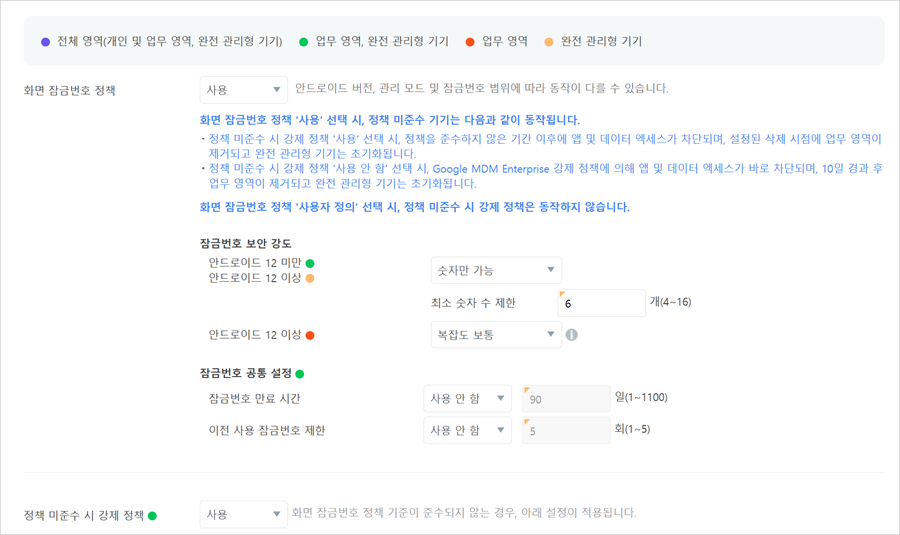
화면 잠금번호 정책: MDM 기기 내 화면 잠금번호 정책에 대한 사용 여부를 선택합니다. 안드로이드 버전, 관리 모드 및 잠금번호 범위에 따라 동작이 다를 수 있습니다.
-
잠금번호 보안 강도: 안드로이드 12 미만 기기 및 안드로이드 12 이상 기기에서 사용 중인 잠금번호에 대한 보안 강도를 설정합니다.
-
잠금번호 공통 설정: 잠금번호 만료 시간, 이전 사용 잠금번호 제한에 대한 사용 여부 및 상세 내용을 설정합니다.
-
정책 미준수 시 강제 정책: 정책 미준수 시 강제 정책 사용 여부를 선택합니다. 정책을 준수하지 않았을 때 MDM 기기에 적용할 강제 정책을 설정할 수 있습니다.
-
업무 영역 앱 및 데이터 엑세스 차단: 기기에서 화면 잠금번호 정책 기준이 준수되지 않는 경우, 설정한 정책 미준수 기간이 경과하면 업무 영역 앱 및 데이터 엑세스를 차단합니다.
-
업무 영역 및 완전 관리형 기기 삭제: 기기에서 화면 잠금번호 정책 기준이 준수되지 않는 경우, 설정한 삭제 시점이 경과하면 업무 영역 및 완전 관리형 기기의 데이터를 삭제합니다.
-
기업 Wi-Fi 네트워크 설정 제어: 기업 Wi-Fi 네트워크 설정 사용 여부를 선택하고, MDM 기기에서 사용할 네트워크 설정 정보를 추가합니다. 기업 Wi-Fi 네트워크 설정 제어를 사용하면, MDM 기기에서 조직에서 제공하는 Wi-Fi 네트워크 설정을 사용할 수 있도록, Wi-Fi 설정 정보가 기기에 추가됩니다. 사용 안 함을 선택하면, 기기의 Wi-Fi 네트워크 설정에 따라 동작합니다.
-
앱 설치/삭제 제어: MDM 기기 내 앱 설치/삭제 제어 사용 여부를 선택하고, 관리할 앱을 설정합니다. 사용을 선택하면, 선택한 앱 별로 앱 권한, 활성화 여부, 자동 업데이트 등을 설정할 수 있으며, 설치 유형에서 정책 설정 후 앱 자동 설치 또는 자동 삭제, 기기 사용자의 앱 삭제 권한, 앱 검색 및 설치 차단과 관련한 상세 옵션을 설정할 수 있습니다. 앱 허용/차단 제어 대상으로 설정된 앱은 앱 설치/삭제 제어 대상으로 선택할 수 없습니다.
-
앱 허용/차단 제어: MDM 기기에 설치된 앱의 실행 허용/차단 여부를 선택하고 관리할 앱을 설정합니다. 앱 설치/삭제 제어 대상으로 설정된 앱은 사용할 수 없습니다. 사용을 선택하면, 앱 제어 유형을 허용 리스트 또는 차단 리스트 중 선택할 수 있습니다. 허용 리스트 선택 시, 대상으로 설정한 앱만 기기에서 사용할 수 있으며, 이 외의 앱은 자동으로 삭제됩니다. 차단 리스트 선택 시, 대상으로 설정한 앱을 기기에서 실행하거나 설치할 수 없습니다.
-
카메라 사용: 기기 내 카메라 사용에 대한 허용/차단 여부를 선택합니다. 차단을 선택하면, 카메라 앱이 실행되지 않거나 검은 화면으로 표시되는 등, 모든 카메라 기능을 기기에서 사용할 수 없습니다. 완전 관리형 기기의 경우 기기 내 모든 앱에 설정이 적용되며, 업무 영역 기기의 경우 업무 영역에 설치된 앱에만 적용됩니다. 업무 영역 외에 설치된 앱은 정책 설정 여부와 무관하게 카메라를 사용할 수 있습니다.
-
스크린샷 사용: 기기 내 스크린샷 사용에 대한 허용/차단 여부를 선택합니다. 차단을 선택하면, 기기 화면을 캡쳐할 수 없습니다.
-
계정 추가/삭제: 기기 내 계정 추가/삭제에 대한 허용/차단 여부를 선택합니다. 차단을 선택하면, 서드파티 앱(예: Google, Microsoft Outlook 등)의 계정을 추가하거나 삭제할 수 없으며, 계정 추가 또는 삭제를 시도할 경우, 차단 알림이 나타날 수 있습니다.
-
기기 위치 공유: 기기의 위치 정보 공유에 대한 허용/차단 여부를 선택합니다. 차단을 선택하면, 완전 관리형 기기는 기기에 설치된 모든 앱에 위치 정보를 공유하지 않도록 설정되며, 업무 영역 기기는 업무 영역에 설치된 앱에만 위치 정보를 공유하지 않도록 설정됩니다.
-
위치(GPS) 사용: 회사 소유 기기의 위치를 탐지하는 것에 대한 허용/차단 여부를 선택합니다. 차단을 선택하면, 기기에서 위치 정보를 확인할 수 없습니다.
-
오디오 사용: 오디오 사용에 대한 허용/차단 여부를 선택합니다. 차단을 선택하면, 기기가 음소거 되며 오디오 볼륨을 조정할 수 없도록 설정됩니다.
-
마이크 사용: 마이크 사용에 대한 허용/차단 여부를 선택합니다. 차단을 선택하면 기기의 마이크를 사용할 수 없도록 설정됩니다. 허용을 선택하면, Android 12 이상의 기기에서는 사용자가 마이크 기능을 사용하지 않음으로 변경할 수 없습니다.
-
Wi-Fi 네트워크 설정: 기기의 Wi-Fi 네트워크 설정에 대한 허용/차단 여부를 선택합니다.
-
모바일 네트워크(5G/LTE 외) 설정: 기기의 모바일 네트워크(5G/LTE 외) 설정에 대한 허용/차단 여부를 선택합니다.
-
테더링 및 휴대용 핫스팟: MDM 기기 내 테더링 및 휴대용 핫스팟 설정에 대한 허용/차단 여부를 선택합니다.
-
VPN 설정: VPN 구성 사용에 대한 허용/차단 여부를 선택합니다.
-
데이터 로밍 서비스: 데이터 로밍 서비스 사용에 대한 허용/차단 여부를 선택합니다. 차단을 선택하면, 데이터 로밍 서비스 사용이 중단됩니다.
-
네트워크 설정 초기화: 기기의 네트워크 설정 초기화 사용에 대한 허용/차단 여부를 선택합니다.
-
블루투스 설정: 기기의 블루투스 설정에 대한 허용/차단 여부를 선택합니다. 차단을 선택하면, 기기에서 블루투스 설정을 변경할 수 없습니다.
-
NFC를 이용한 데이터 공유: MDM 기기에서 NFC를 통해 데이터를 전송하는 것에 대한 허용/차단 여부를 선택합니다. 차단을 선택하면, 앱에서 NFC를 사용하여 데이터를 공유할 수 없습니다.
-
USB 연결: MDM 기기의 USB 연결 사용에 대한 허용/차단 여부를 선택합니다. 허용을 선택하면, USB 파일 전송 설정이 나타납니다.
-
USB 파일 전송: USB를 통한 파일 또는 데이터 전송을 허용하거나 차단합니다.
-
외부 미디어 마운트: MDM 기기의 외부 미디어 마운트에 대한 허용/차단 여부를 선택합니다. 차단을 선택하면, 사용자가 외부 미디어(예: SD 카드 등)를 기기에 연결할 수 없습니다.
-
알 수 없는 소스(출처): Google Play 외 다른 경로를 통한 앱 설치 허용/차단 여부를 선택합니다. 차단을 선택하면, 신뢰할 수 없는 앱(예: 웹 사이트, 출처를 알 수 없는 앱 등)의 설치가 차단되나, Google Play에서 다운로드한 경우에는 설치할 수 있습니다.
-
디버깅 모드: 디버깅을 위한 개발자 옵션 활성화 허용/차단 여부를 선택합니다.
-
공장 초기화: MDM 기기에서 공장 초기화를 수행하는 것에 대한 허용/차단 여부를 선택합니다. 차단을 선택하면, 설정에서 공장 초기화를 실행할 수 없습니다.
-
개인키 선택 팝업: 특정 웹 페이지나 앱에서 개인키를 요청하는 경우, 기기에 설치된 개인키 목록을 팝업창으로 표시하는 것에 대한 허용/차단 여부를 선택합니다.
-
저장을 클릭합니다.
정책 검색하기
정책 목록에서 정책을 검색하는 방법은 다음과 같습니다.
-
Security Center의 상단 메뉴에서 정책을 선택합니다.
-
정책의 상단 탭 메뉴에서 V3 Office Security > MDM 정책을 클릭합니다.
-
검색어 입력란에 정책 이름이나 설명을 입력합니다.

-
검색(
 )을 클릭합니다.
 -
검색 결과를 확인합니다.