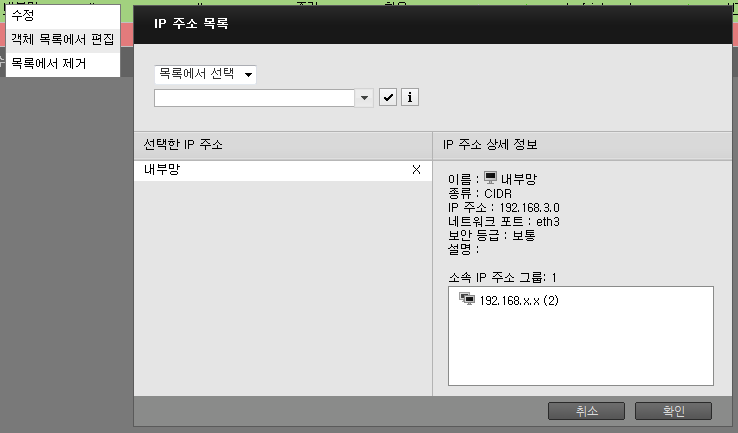
방화벽 정책을 구성할 때 정책 목록에서 <방화벽 정책 수정>을 이용하지 않고 방화벽 정책이 사용하는 객체를 선택하거나 추가할 수 있습니다. 다음 그림은 정책 목록(IPv4)에서 IP 주소 객체 목록 편집 화면을 실행한 예입니다.
IPv4 주소 객체 목록과 IPv6 주소 객체 목록, 서비스 객체 목록 화면의 구조는 동일합니다. 객체 목록의 상단은 새로운 객체를 추가할 때 사용하는 화면입니다. 하단은 현재 편집중인 객체 목록과(왼쪽) 특정한 객체의 상세 정보(오른쪽)를 보여줍니다.
IPv4 또는 IPv6 주소 객체 목록을 편집하는 방법은 다음과 같습니다.
목록에서 선택 또는 직접 입력을 선택합니다.
목록에서 선택하는 경우, 다음과 같은 방법으로 객체를 선택합니다.
입력 상자 오른쪽에 있는  을 누르면 이미 등록된 IPv4 주소와 IPv4 주소 그룹 객체 목록, 또는 IPv6 주소와 IPv6 주소 그룹 객체 목록을 보여줍니다. 등록된 IP 주소 객체 중에서 추가할 객체를 선택하십시오.
또는, 입력 상자에 검색할 문자열을 입력하면 문자열이 포함된 IP 주소 객체의 목록을 보여줍니다. 검색된 IP 주소 객체 중에서 선택하십시오.
객체를 선택하고,  을 누르면 IP 주소 객체의 상세 정보를 볼 수 있습니다.
직접 입력하는 경우, 다음과 같은 방법으로 객체를 추가합니다.
입력 상자에 추가할 IP 주소를 입력합니다. 단일 주소를 입력(예: 192.168.1.23, 2001:f101:9fae:0::4d)하거나, 주소/CIDR 형식으로 입력(예: 192.168.1.0/24, 2001:f101:9fae::/64), 또는 시작 주소와 끝 주소를 하이픈으로 연결한 형식(예: 192.168.1.1-192.168.1.126, 2001:f101::1-2001:f101::fffe)으로 입력할 수 있습니다.
입력 형식에 따라 추가되는 객체는 자동으로 IP 주소 객체 형식이 지정되고, IP 주소 객체의 이름은 입력한 IP 주소와 고유 번호의 조합으로 표시합니다.
 를 눌러 선택한 객체를 객체 목록에 추가합니다.
목록에 추가된 객체 중 삭제할 객체가 있으면 X를 누릅니다.
목록에 추가된 객체를 누르면 객체의 상세 정보를 보여줍니다.
이름: 객체의 이름을 보여줍니다.
종류: IP 주소 객체의 종류 (단일, CIDR, 범위)
IP 주소: 실제로 객체에 정의된 IP 주소를 보여줍니다.
네트워크 포트: IP 주소 객체와 연결된 네트워크 포트를 보여줍니다. 연결된 네트워크 포트에서만 지정된 IP 주소의 접근을 허용할 수 있습니다. 직접 입력하여 추가한 IP 주소 객체는 기본적으로 모든 네트워크 포트(all)에 연결됩니다.
설명: IP 주소 객체에 대한 설명을 보여줍니다. 직접 입력하여 추가한 객체의 경우, 객체가 추가된 시각 정보를 보여줍니다.
소속 IP 주소 그룹: 추가된 IP 주소 객체가 속한 IP 주소 그룹의 개수와 그룹 이름을 보여줍니다.
포함된 IP 주소: 조회중인 IP 주소 그룹 객체에 속한 IP 주소 객체의 개수와 IP 주소 객체의 이름을 보여줍니다.
모든 편집을 마쳤으면 확인을 눌러 창을 닫습니다.
IPv4 또는 IPv6 주소 객체 목록을 편집하는 방법은 다음과 같습니다.
검색할 서비스 객체의 이름을 입력합니다. 입력 상자에 검색할 문자열을 입력하면 문자열이 포함된서비스 객체의 목록을 보여줍니다. 검색된 서비스 객체 중에서 선택하십시오.
를 눌러 선택한 객체를 객체 목록에 추가합니다.
목록에 추가된 객체 중 삭제할 객체가 있으면 X를 누릅니다.
목록에 추가된 객체를 누르면 객체의 상세 정보를 보여줍니다.
이름: 객체의 이름을 보여줍니다.
프로토콜: 서비스 객체에 정의된 프로토콜(TCP, UDP, IP, ICMP, ICMPv6)을 보여줍니다.
포트: 출발지 포트와 목적지 포트를 보여줍니다.
세션 시간 제한: 서비스에 정의된 세션 시간 제한 값을 보여줍니다.
설명: 서비스 객체에 대한 설명을 보여줍니다.
소속 서비스 그룹: 서비스 객체가 속한 서비스 그룹의 개수와 이름을 보여줍니다.
포함된 서비스: 조회중인 서비스 그룹 객체에 속한 서비스 객체의 개수와 이름을 보여줍니다.
모든 편집을 마쳤으면 확인을 눌러 창을 닫습니다.