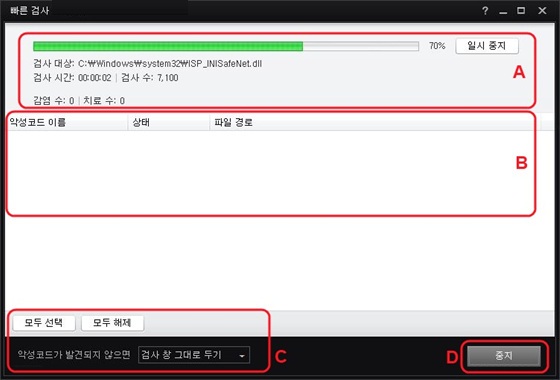
작업 표시줄에서 빠른 검사를 선택하여 나타나는 검사 진행 화면에 대한 설명입니다.
작업 표시줄에서 빠른 검사를 선택했을 때 나타나는 화면입니다.
진행 비율: 검사 대상을 검사한 비율을 표시합니다.
일시 중지: 현재 검사를 잠시 중단합니다. 일시 중지를 누른 후 검사를 다시 하려면 다시 시작을 누릅니다.
다시 시작: 일시 중지를 누르면 일시 중지 버튼의 이름이 다시 시작으로 변경됩니다. 검사를 다시 시작할 수 있습니다.
검사 대상: 현재 검사하고 있는 대상을 보여줍니다.
검사 시간: 검사 실행 후 경과한 시간을 표시합니다.
검사 수: 검사한 파일의 개수를 표시합니다.
감염 수: 감염된 파일의 개수를 표시합니다.
치료 수: 감염된 파일 중 치료한 파일의 개수를 표시합니다.
검사 중 발견된 악성코드에 대한 정보를 표시하는 영역입니다.
악성코드 이름: 감염된 악성코드의 이름을 보여줍니다.
상태: 감염 상태를 표시합니다. 감염 상태는 파일의 손상 정도에 따라 치료 가능 여부를 나타냅니다.
파일 경로: 감염된 파일이 실제 위치하고 있는 경로를 보여줍니다. 파일 경로를 누르면, 감염된 파일에 대한 파일 분석 보고서로 연결합니다.
 참고
참고
빠른 검사에서 검사하는 중요 시스템 영역은 다음과 같습니다.
사용자 시작 프로그램 폴더(하위 폴더 포함)
사용자 바탕화면 폴더(하위 폴더 포함)
사용자 문서 폴더(하위 폴더 포함)
공용 시작 프로그램 폴더(하위 폴더 포함)
공용 바탕화면 폴더(하위 폴더 포함)
공용 문서 폴더(하위 폴더 포함)
Windows 설치 폴더(하위 폴더 제외, 예: C:\Windows)
Windows 시스템 폴더(하위 폴더 제외, 예: C:\Windows\system32)
검사 후 악성코드가 발견되지 않았을 경우 검사 창 처리 방법을 선택합니다.
모두 선택: 검사 중 발견된 악성코드를 모두 선택합니다.
모두 해제: 검사 중 발견된 악성코드 목록에서 선택을 모두 해제합니다.
악성코드가 발견되지 않으면 검사 창 그대로 두기: 검사 후 악성코드가 발견되지 않았을 경우 검사 창을 검사 종료 상태 그대로 둡니다.
악성코드가 발견되지 않으면 검사 창 닫기: 검사 후 악성코드가 발견되지 않았을 경우 검사 창을 닫습니다.
악성코드가 발견되지 않으면 PC 자동으로 끄기: 검사 후 악성코드가 발견되지 않았을 경우 PC를 종료합니다. 검사 실행 후 장시간 자리를 비워야 하는 경우에 활용하면 편리합니다.
중지: 검사를 중지합니다. 중지를 누르면 현재 검사를 다시 시작할 수 없습니다.
마침: 검사를 끝냈거나 중지를 누른 경우 중지 버튼이 마침 버튼으로 변경됩니다. 마침을 누르면 현재 검사 창을 닫습니다.