 참고
참고다양한 PC 검사를 통해 발견한 악성코드는 각 검사별로 설정한 치료 방법에 따라 치료합니다. 검사 진행 화면은 악성코드 발견 시 치료 화면으로 변경됩니다.
PC 실시간 검사: 환경 설정 > PC 검사 설정 > PC 실시간 검사의 치료 방법에서 설정한 방법으로 치료합니다.
정밀 검사: 환경 설정 > PC 검사 설정 > 정밀 검사의 치료 방법에서 설정한 방법으로 치료합니다.
참고
빠른 검사, 탐색기 검사, USB 드라이브 검사에서 악성코드를 발견한 경우에는 정밀 검사의 치료 방법에 따라 치료합니다.
예약 검사: 환경 설정 > PC 검사 설정 > 예약 검사의 치료 방법에서 설정한 방법으로 치료합니다.
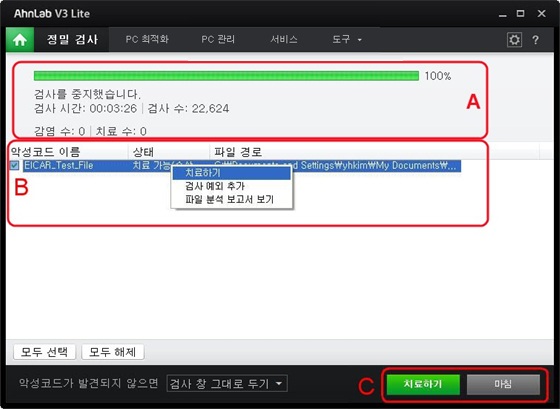
진행 비율: 치료 대상을 치료한 비율을 표시합니다.
일시 중지: 현재 치료를 잠시 중단합니다. 일시 중지를 누른 후 치료를 다시 하려면 다시 시작을 누릅니다.
다시 시작: 일시 중지를 누르면 일시 중지 버튼의 이름이 다시 시작으로 변경됩니다. 치료를 다시 시작할 수 있습니다.
치료 대상: 현재 치료하고 있는 대상을 보여줍니다.
검사 시간: 검사 실행 후 경과한 시간을 표시합니다.
검사 수: 검사한 파일의 개수를 표시합니다.
감염 수: 감염된 파일의 개수를 표시합니다.
치료 수: 감염된 파일 중 치료한 파일의 개수를 표시합니다.
검사 중 발견된 악성코드에 대한 정보를 표시하는 영역입니다.
악성코드 이름: 감염된 악성코드의 이름을 보여줍니다.
상태: 감염 상태를 표시합니다. 감염 상태는 파일의 손상 정도에 따라 치료 가능 여부를 나타냅니다.
파일 경로: 감염된 파일이 실제 위치하고 있는 경로를 보여줍니다. 파일 경로를 누르면, 치료하기, 검사 예외 추가, 파일 분석 보고서 보기를 선택할 수 있습니다. 파일 경로를 누르면, 감염된 파일에 대한 파일 분석 보고서로 연결합니다.
치료하기: 감염된 파일을 치료합니다.
검사 예외 추가: 감염된 파일을 검사 예외 항목으로 추가합니다. 검사 예외 추가를 선택하면, 선택한 항목을 검사 예외 목록에 추가하시겠습니까? 라는 메시지가 나타납니다. 예를 누르면 검사 예외 목록에 추가후 치료하고, 아니오를 누르면 검사 예외 목록에 추가하지 않고 창을 닫습니다.
파일 분석 보고서 보기: 감염된 파일에 대한 파일 분석 보고서로 연결합니다.
치료하기: 감염된 파일을 치료합니다.
마침: 치료 창을 닫습니다. 치료하지 않고 검사 창을 닫는 경우에는 치료되지 않은 파일이 있습니다. 치료를 마치지 않고 창을 닫으시겠습니까? 라는 메시지가 나타납니다. 치료 창을 그냥 닫으려면 예를 선택하고, 다시 치료하려면 아니오를 눌러 감염된 파일을 치료합니다.