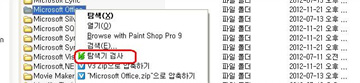

사용자 설정에서는 제품 사용의 편의성을 위해 탐색기 메뉴에 중요한 기능을 표시하여 실행하도록 설정할 수 있습니다.
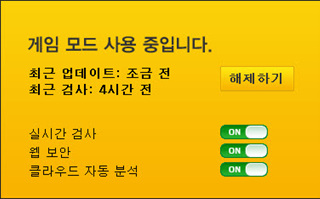
게임이나 파워포인트 등에서 전체 화면을 사용 중인 경우 실시간 검사나 예약 검사, 알림 창 발생으로 인한 작업 방해를 금지하려면 게임 모드를 설정하여 사용할 수 있습니다. 게임 모드를 설정하면, 사용자 PC가 전체 화면 모드 상태인 경우에 제품의 해당 작업이 화면에 표시되지 않습니다.
게임 모드 설정 상태에서는 HOME 화면과 작업 표시줄의 아이콘이 다음과 같이 표시됩니다.
 : 작업 표시줄의 색상이 노란색으로 표시됩니다.
게임 모드는 다음과 같은 방법으로 해제할 수 있습니다.
환경 설정 > 기타 설정 > 사용 환경 > 사용자 설정의 게임 모드 사용을 선택 해제합니다.
HOME 화면에서 해제하기를 누릅니다.
작업 표시줄의 아이콘에서 마우스 오른쪽을 눌러 게임 모드 해제를 선택합니다.
보안 센터의 게임 모드 사용 중입니다. 에서 해제하기를 누릅니다.
Windows 탐색기에서 디스크 드라이브/폴더/파일을 선택하고 마우스 오른쪽을 누르면 탐색기 메뉴를 사용할 수 있습니다. 탐색기 메뉴를 설정하면, 제품을 직접 실행하지 않아도 탐색기에서 파일을 검사하거나 파일 완전 삭제를 실행하고 선택한 파일의 분석 보고서를 확인할 수 있어 편리합니다.
탐색기 검사: Windows 탐색기에서 사용자가 선택한 폴더나 대상을 탐색기에서 즉시 검사할 수 있는 기능입니다. 검사할 드라이브나 폴더, 파일에서 마우스 오른쪽 버튼을 누르면 탐색기 검사를 실행할 수 있습니다. 탐색기 검사를 선택하면, 선택한 대상에 대한 악성코드 감염 여부를 검사하고 치료합니다.
파일 분석 보고서: 파일 분석 보고서를 확인하고 싶은 파일에서 마우스 오른쪽 버튼을 누르면 파일 분석 보고서를 실행할 수 있습니다. 파일 분석 보고서는 선택한 파일에 대한 버전 정보, 프로그램 제작사 관련 정보, 클라우드 정보 등을 확인할 수 있습니다.
 참고
참고
파일 분석 보고서의 클라우드 관련 정보는 사용자 PC가 네트워크에 연결된 경우에만 내용이 표시됩니다.