
예약 검사는 사용자가 설정한 날짜와 시간에 정밀 검사를 자동으로 실행하는 기능입니다. 악성코드로부터 PC를 안전하게 보호하려면 PC 실시간 검사 사용과 더불어 예약 검사를 주기적으로 사용하는 것이 좋습니다.
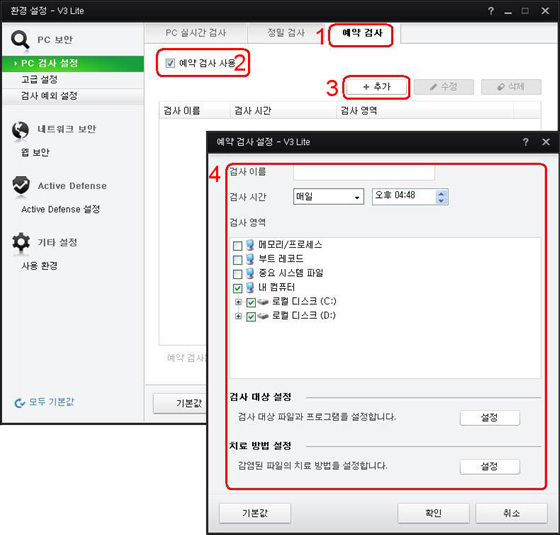
제품이 실행되면 화면 오른쪽 위에 있는 환경 설정 아이콘( )을 누릅니다.
PC 보안 > PC 검사 설정 > 예약 검사 탭을 선택합니다.
예약 검사 사용을 선택합니다.
추가를 눌러 <예약 검사 설정>이 나타나면 검사 이름, 검사 시간, 검사 영역, 검사 대상, 치료 방법을 설정합니다.
 참고
참고
설정한
시간에 예약 검사가 진행되면, 작업 표시줄의 V3 아이콘이  로
변경됩니다.
로
변경됩니다.
참고
예약 검사 진행 화면에 대한 설명은 정밀 검사의 검사 진행 화면을 참고하십시오.
예약 검사 사용: 예약 검사 사용 여부를 선택합니다. 예약 검사 사용을 선택하면, 추가를 눌러 예약 검사 주기와 검사 대상과 치료 방법 등을 설정할 수 있습니다.
추가: 예약 검사 설정에서 검사 시간과 검사 영역, 검사 대상, 치료 방법 등을 설정할 수 있습니다. 추가한 예약 검사는 예약 검사 목록 화면에 표시됩니다.
수정: 예약 검사 목록에 추가한 예약 항목을 선택하여 검사 내용을 수정합니다.
삭제: 예약 검사 목록에 추가한 예약 항목을 선택하여 삭제합니다.
검사 이름: 예약 검사 설정에서 입력한 검사 이름을 표시합니다. 예약 검사 이름은 1~30자까지 입력할 수 있습니다.
검사 시간: 예약 검사 설정에서 선택한 검사 시간을 표시합니다.
검사 영역: 예약 검사 설정에서 선택한 검사 영역을 표시합니다.
참고
예약 검사는 최대 10개까지 등록할 수 있으며 예약 검사 내용(검사 이름, 검사 시간)이 동일한 중복 예약 검사는 목록에 등록되지 않습니다.
예약 검사 목록 화면에서 추가를 누르면 예약 검사를 추가할 수 있습니다.
검사 이름: 예약 검사를 구분할 수 있는 이름을 입력합니다.
검사 시간: 예약 검사를 실행할 시간을 선택합니다.
매일: 매일을 선택하면 검사 시간을 선택할 수 있습니다.
매주: 매주를 선택하면 요일과 검사 시간을 선택할 수 있습니다.
매월: 매월을 선택하면 특정 날짜와 검사 시간을 선택할 수 있습니다.
한 번만: 한 번만을 선택하면 검사할 날짜와 검사 시간을 선택할 수 있습니다.
검사 영역: 예약 검사에서 검사할 영역을 선택할 수 있습니다.
메모리/프로세스: 메모리에 실행 중인 프로그램과 프로세스를 검사합니다.
부트 레코드: C 드라이브의 부트 레코드와 부팅한 드라이브의 부트 영역의 감염 여부를 검사합니다.
중요 시스템 파일: 시작 프로그램 폴더, 바탕 화면 폴더, Windows 설치 폴더와 같은 V3가 선정한 중요 시스템 파일에 대해 검사합니다.
내 컴퓨터(로컬 디스크): 사용자 PC의 로컬 디스크(C 드라이브, D 드라이브 등)를 검사합니다.