 참고
참고분석 보고서는 파일 분석 보고서와 사이트 분석 보고서로 구성되어 있습니다.
참고
인터넷이 정상 실행되지 않는 환경에서는 분석 보고서의 일부 정보와 클라우드 정보가 표시되지 않을 수도 있습니다.
파일 분석 보고서는 PC 검사에서 발견한 파일이나 클라우드 서버에 자동 분석 요청을 의뢰한 파일에 대한 정보를 제공합니다. 파일 분석 보고서를 활용하면, 진단된 파일에 대한 기본 정보와 클라우드 평판 정보를 참고할 수 있습니다.
파일 분석 보고서를 실행할 수 있는 방법은 다음과 같습니다.
감염된 파일이 발견된 경우: 치료 창에서 감염된 파일을 선택하고 마우스 오른쪽 버튼을 눌러 파일 분석 보고서를 선택합니다.
진단 로그에서 확인하기: 도구보안 기록 > 로그의 진단 로그를 실행한 후 로그 내용 중 감염된 파일을 선택하고 마우스 오른쪽 버튼을 눌러 파일 분석 보고서를 선택합니다.
검역소에서 확인하기: 도구보안 기록 > 검역소를 실행한 후 검역소 목록 중 감염된 파일을 선택하고 마우스 오른쪽 버튼을 눌러 파일 분석 보고서를 선택합니다.
클라우드 자동 분석 결과에서 확인하기: 도구 > 클라우드 자동 분석을 실행한 후 목록 중 감염된 파일을 선택하고 마우스 오른쪽 버튼을 눌러 파일 분석 보고서를 선택합니다.
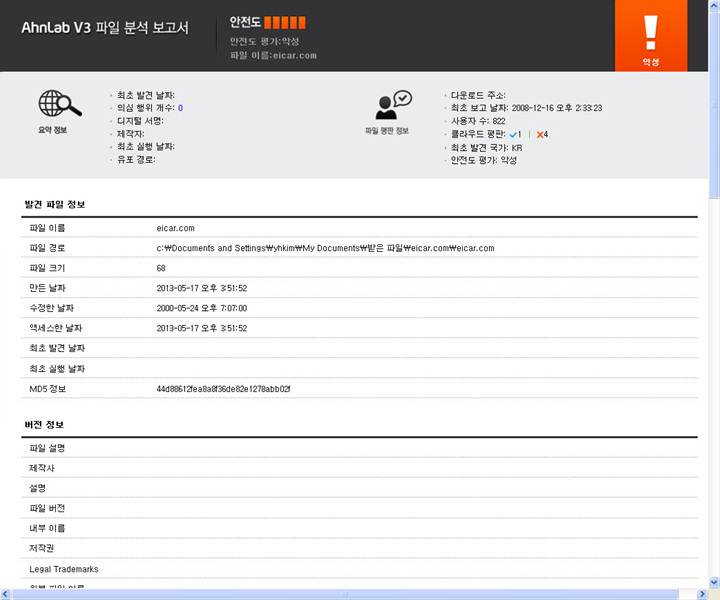

요약 정보: 요약 정보에서는 사용자 PC에서 발견한 파일에 대한 간단한 정보를 제공합니다. 요약 정보에서는 최초 발견 날짜, 의심 행위 개수, 디지털 서명, 제작자, 최초 실행 날짜, 유포 경로를 확인할 수 있습니다.
클라우드 평판 정보: 클라우드 평판 정보는 안랩 클라우드 서버에 저장된 해당 파일에 대한 정보를 보여줍니다. 클라우드 평판 정보에서는 다운로드 주소, 안랩 클라우드 서버에 해당 파일이 최초 보고된 최초 보고 날짜, 해당 파일을 사용하고 있는 사용자 수, 클라우드 평판, 최초 발견 국가, 안전도 평가를 확인할 수 있습니다. 안전도 평가는 악성, 정상, 의심, 불필요한 프로그램(PUP)로 표시합니다.
발견 파일 정보: 사용자 PC에서 발견한 파일에 대한 정보를 제공합니다. 파일 이름, 파일 경로, 파일 크기, 만든 날짜, 수정한 날짜, 액세스한 날짜, 최초 발견 날짜, 최초 실행 날짜, MD5 정보를 표시합니다.
버전 정보: 사용자 PC에서 발견한 파일에 대한 버전 정보를 제공합니다. 파일 설명, 제작사, 설명, 파일 버전, 내부 이름, 저작권, Legal Trademarks, 원본 파일 이름, 제품 이름, 제품 버전, Private Build, Special Build, 언어, Codepage 정보를 표시합니다.
디지털 서명: 사용자 PC에서 발견한 파일에 대한 디지털 서명 정보를 제공합니다. 서명자 이름, 연대 서명자 이름, 타임 스탬프, 정상 여부를 표시합니다. 디지털 서명의 정상 여부는 인증서가 정상인 경우 정상 인증서, 인증서가 올바르지 않은 경우 비정상 인증서로 표시합니다.
MS Catalog: 선택한 파일이 Windows 시스템 파일과 같이 Microsoft의 인증이 필요한 파일인 경우 파일의 인증 여부를 표시하여 정상 여부를 표시합니다. 정상인 경우 인증, 정상이 아닌 경우 미인증으로 표시합니다.
의심 행위 이력: 사용자 PC에서 발견한 파일의 의심 행위에 대한 클라우드 정보를 제공합니다.
Dropper 정보: Dropper 정보를 표시합니다. 날짜, 파일 이름, 제작사, 클라우드 평판을 확인할 수 있습니다.
클라우드 기본 정보: 클라우드에서 제공하는 파일에 대한 정보를 표시합니다. 배포처, 사용자 수, 최초 발견 국가, 최초 보고 날짜, 클라우드 평판을 확인할 수 있습니다.
클라우드 발견 의심 행위: 클라우드에 저장된 해당 파일의 의심 행위 정보를 확인할 수 있습니다.
주요 행위: 해당 파일의 주요 행위 정보를 표시합니다. 행위가 발생한 날짜, 행위를 유발한 프로세스 이름, 모듈 이름, 행위, 대상, 추가 대상을 확인할 수 있습니다.
진단 정보: 해당 파일에서 악성코드를 발견한 경우 진단한 날짜, 진단명, 파일 경로를 확인할 수 있습니다.
사이트 분석 보고서는 접속한 사이트 중 유해 사이트로 차단된 사이트에 대한 정보를 제공합니다.
사이트 분석 보고서를 실행할 수 있는 방법은 다음과 같습니다.
진단 로그에서 확인하기: 도구보안 기록 > 로그의 진단 로그를 실행한 후 로그 내용 중 차단된 사이트를 선택하고 마우스 오른쪽 버튼을 눌러 사이트 분석 보고서를 선택합니다.
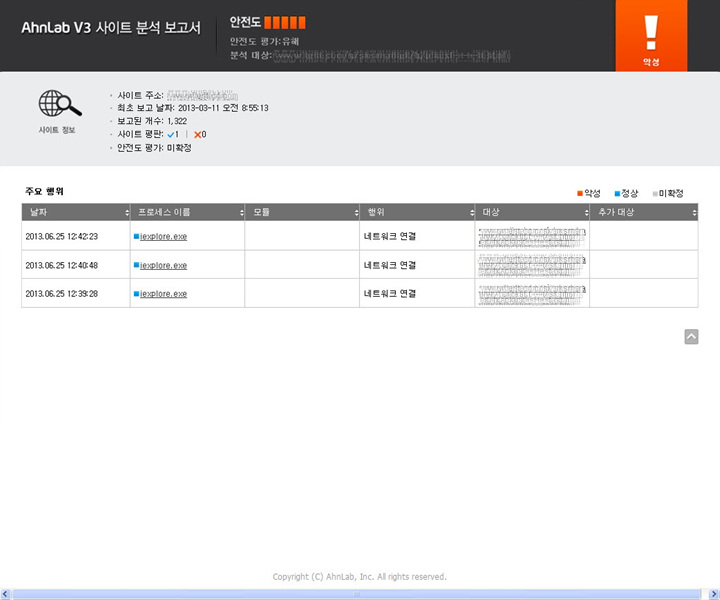

사이트 정보: 사이트 정보에서는 해당 사이트가 클라우드에 최초 보고된 날짜, 보고된 개수, 사이트 평판 정보, 안전도 평가를 확인할 수 있습니다.
사이트 접속 차단 이력: 접속한 사이트에 대한 차단 기록을 보여줍니다. 차단한 날자, 사이트 주소, 포트 번호, 프로그램, 파일 결과를 확인할 수 있습니다.
주요 행위: 주요
행위에서는 해당 사이트에서 발견한 행위에 대한 정보를 보여줍니다. 날짜, 프로세스 이름, 모듈, 행위, 대상, 추가 대상을 확인할 수 있습니다.