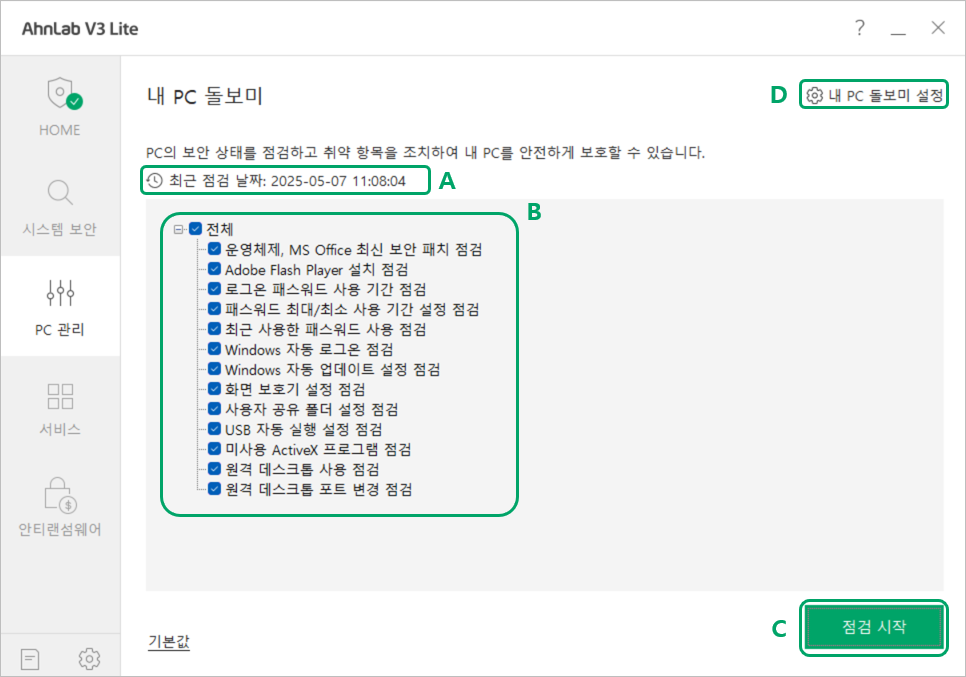
PC 관리의 내 PC 돌보미에서는 PC의 보안 상태를 점검하고 취약한 항목을 확인하여 내 PC를 안전하게 보호할 수 있습니다.
A 영역
최근 점검 날짜: 최근에 내 PC 돌보미 점검한 날짜와 시간을 표시합니다.
B 영역
내 PC 돌보미로 점검할 항목을 선택할 수 있는 영역입니다. 왼쪽 하단에 기본값을 클릭하면 사용자가 설정한 항목은 모두 해제되고, V3에서 설정한 기본값으로 선택됩니다.
전체: 점검 항목을 모두 선택하거나 선택을 모두 해제합니다.
운영체제, MS Office 최신 보안 패치 점검: 사용자 PC에 설치되어 있는 운영체제 및 Microsoft Office(이하 MS Office)의 최신 보안 패치 적용 여부를 점검합니다.
Adobe Flash Player 설치 점검: Adobe Flash Player가 설치되어 있는지 점검합니다.
로그온 패스워드 사용 기간 점검: 사용자 PC에 설치되어 있는 Windows의 로그온 패스워드 사용 기간을 점검합니다.
패스워드 최대/최소 사용 기간 설정 점검: 사용자 PC에서 패스워드 최대 사용 기간 설정 여부를 점검합니다.
최근 사용한 패스워드 사용 점검: 사용자 PC에서 최근 사용한 패스워드 사용 여부를 점검하기 위한 최근 사용한 패스워드의 저장 여부를 점검합니다.
Windows 자동 로그온 점검: 사용자 PC의 Windows 자동 로그온 설정 여부를 점검합니다. Windows의 사용자 계정 로그온 시 패스워드를 입력하지 않고 자동으로 로그온이 가능할 경우 다른 사용자의 PC 접근으로 인한 정보 유출이 발생할 수 있습니다.
Windows 자동 업데이트 설정 점검: 사용자 PC의 Windows 자동 업데이트 설정 여부를 점검합니다.
화면 보호기 설정 점검: 사용자 PC의 정보 유출을 방지하도록 화면 보호기 사용 여부와 설정 내용을 점검합니다.
사용자 공유 폴더 설정 점검: 사용자 PC에 사용자 공유 폴더 설정 여부를 점검합니다. 공유 폴더를 악용하여 악성코드가 확산되는 경우가 많기 때문에 사용자 공유 폴더를 사용하지 않는 것을 권장합니다.
USB 자동 실행 설정 점검: 사용자 PC의 USB 자동 실행 설정을 점검합니다. USB 자동 실행을 악용하여 악성코드가 유포되는 경우가 많기 때문에 사용자 PC에 USB가 연결됐을 때 USB 자동 실행을 사용하지 않는 것이 좋습니다.
미사용 ActiveX 프로그램 점검: 사용자 PC에 미사용 ActiveX 프로그램 존재 여부를 점검합니다.
원격 데스크톱 사용 점검: 사용자 PC의 원격 데스크톱 연결 허용 설정 여부를 점검합니다.
원격 데스크톱 포트 변경 점검: 사용자 PC의 원격 데스크톱 포트 변경 여부를 점검합니다. PC 보안을 위해 원격 데스크톱 포트가 변경되지 않고 기본 포트 번호인 3389로 유지되는 경우 보안에 취약할 수 있으므로 다른 포트 번호로 변경되어야 합니다.
C 영역
점검 시작: 점검 항목 목록에서 선택한 점검 항목에 대해 점검을 시작합니다.
D 영역
내 PC 돌보미 설정: 환경 설정의 내 PC 돌보미 설정으로 이동하여, 점검을 주기적으로 실행하도록 설정합니다.
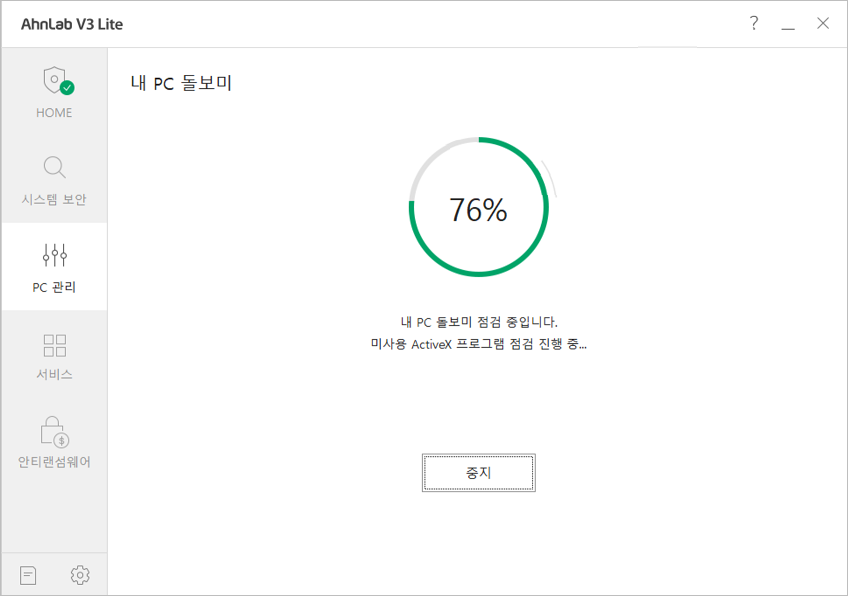
진행 비율: 사용자 PC에서의 현재 점검 진행률을 표시합니다.
점검 항목: 현재 점검하고 있는 항목을 표시합니다.
중지: 점검을 중지합니다. 중지를 클릭하면 현재 진행 중인 점검은 종료되며, 점검 완료 화면에서 중지하기 전까지의 점검한 결과를 확인할 수 있습니다.
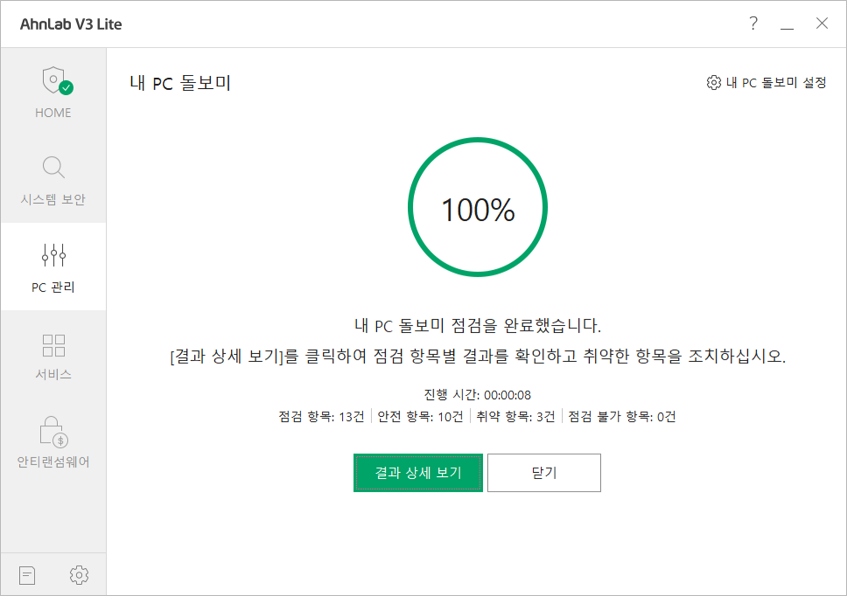
진행 시간: 내 PC 돌보미 점검을 진행한 총 시간을 표시합니다.
점검 항목: 점검한 항목의 수를 표시합니다.
안전 항목: 점검한 항목 중 안전으로 진단된 항목의 수를 표시합니다.
취약 항목: 점검한 항목 중 취약으로 진단된 항목의 수를 표시합니다.
점검 불가 항목: 점검 시 안전/취약 여부를 확인할 수 없어 점검 불가로 진단된 항목의 수를 표시합니다.
결과 상세 보기: 결과 상세 보기를 클릭하면 점검 항목별 결과에 대한 상세한 정보를 확인할 수 있으며, 점검 중 취약으로 진단된 항목과 점검 불가인 항목이 있을 경우 도움말을 참고하여 조치 방법을 확인할 수 있습니다.
닫기: 현재 내 PC 돌보미 점검 창을 닫습니다.
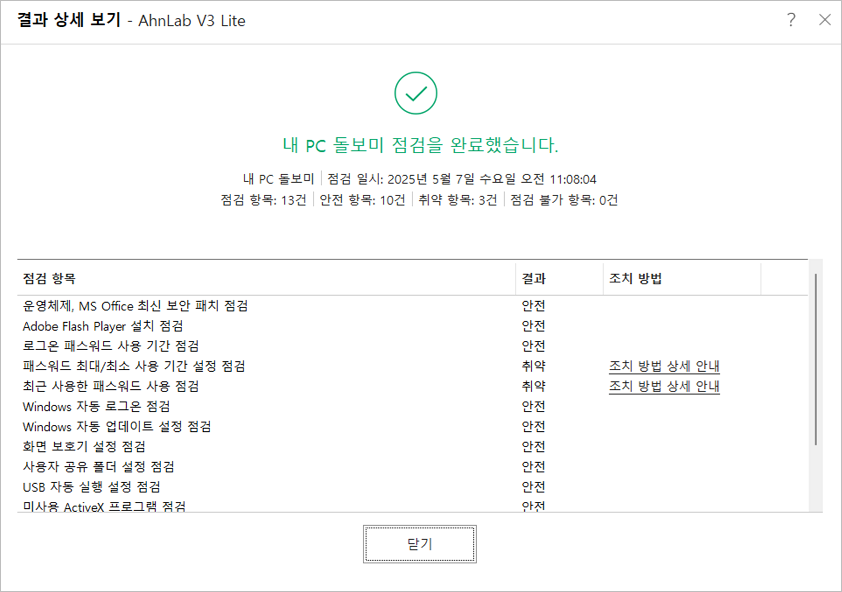
점검 항목: 점검한 항목입니다.
결과: 각 항목별 점검 결과입니다. 점검 결과는 안전, 취약, 점검 불가 중에 표시됩니다.
조치 방법: 취약으로 진단된 항목에서 조치 방법 상세 안내를 클릭하면 내 PC 돌보미 조치 방법 도움말이 열리며 각 항목에 대한 조치 방법을 확인할 수 있습니다.