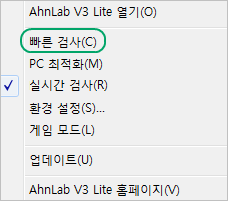
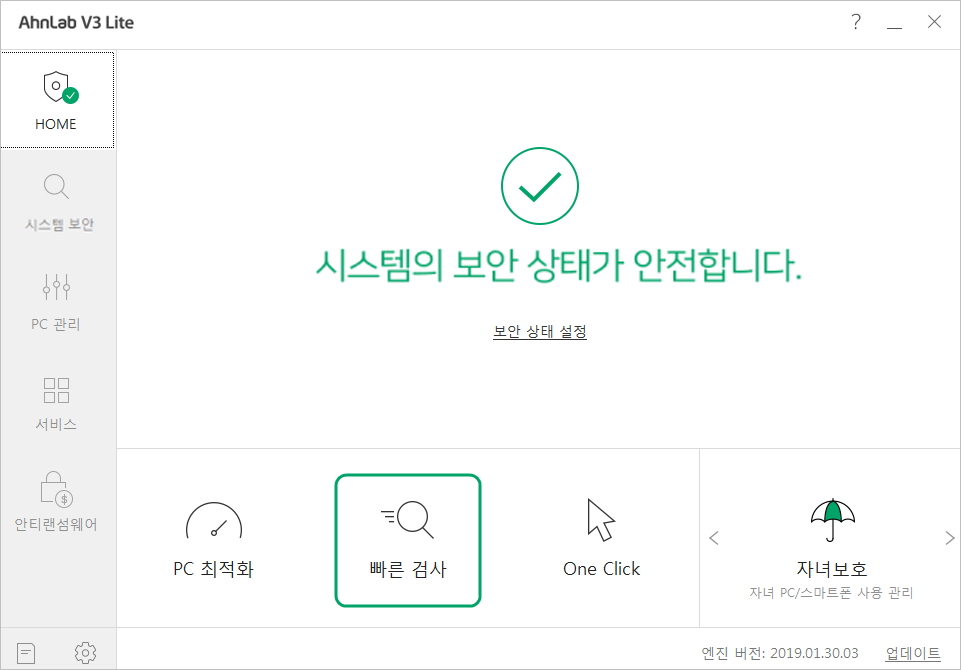
 )에서 마우스 오른쪽 버튼을 클릭하거나, V3 HOME 화면의 빠른 검사 버튼을 클릭하여 바로 실행할 수 있습니다. 또한 시스템 보안 메뉴에서 빠른 검사를 선택하여 실행할 수도 있습니다.
빠른 검사는 감염되기 쉬운 영역을 선별하여 중요 시스템 영역에 있는 대상에 대해서만 악성코드를 검사/치료하는 기능입니다.
빠른 검사 실행하기
빠른 검사는 작업 표시줄의 V3 트레이 아이콘()에서 마우스 오른쪽 버튼을 클릭하거나, V3 HOME 화면의 빠른 검사 버튼을 클릭하여 바로 실행할 수 있습니다. 또한 시스템 보안 메뉴에서 빠른 검사를 선택하여 실행할 수도 있습니다.
A 영역
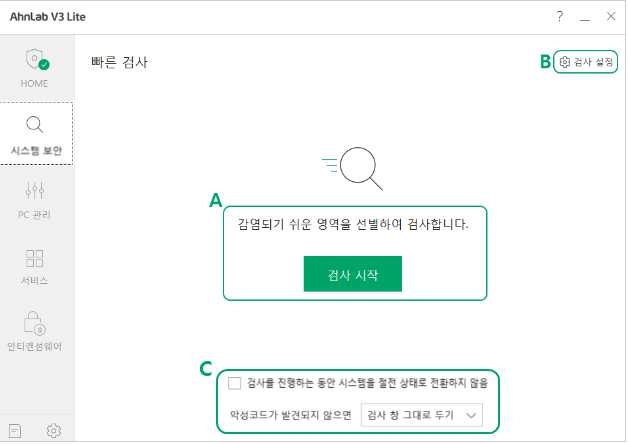
검사 영역: 감염되기 쉬운 영역을 선별하여 중요 시스템 영역을 검사합니다.
검사 시작: 검사 시작을 누르면 검사 진행 화면으로 화면이 변경됩니다.
|
|
B 영역
검사 설정: 환경 설정 > 검사 설정 > 정밀 검사 탭으로 이동하여 검사 대상과 치료 방법을 설정할 수 있습니다.
C 영역
검사 진행 중 절전 모드 진입 여부 및 검사 후 악성코드가 발견되지 않았을 경우 검사 창 처리 방법을 선택합니다.
검사가 진행되는 동안 시스템을 절전 상태로 전환하지 않음: 검사가 진행되는 동안에는 시스템이 절전, 최대 절전 상태로 전환되지 않도록 하여 검사가 중단되지 않도록 합니다.
악성코드가 발견되지 않으면 검사 창 그대로 두기: 검사 후 악성코드가 발견되지 않았을 경우 검사 창을 검사 종료 상태 그대로 둡니다.
악성코드가 발견되지 않으면 검사 창 닫기: 검사 후 악성코드가 발견되지 않았을 경우 검사 창을 닫습니다.
악성코드가 발견되지 않으면 시스템 자동으로 끄기: 검사 후 악성코드가 발견되지 않았을 경우 시스템을 종료합니다. 검사 실행 후 장시간 자리를 비워야 하는 경우에 활용하면 편리합니다.
빠른 검사 진행 화면
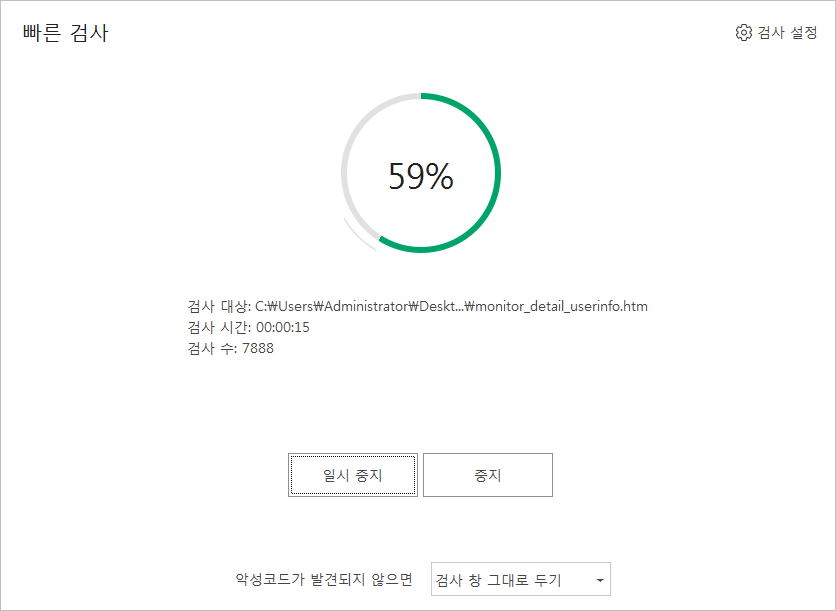
진행 비율: 검사 대상을 검사한 비율을 표시합니다.
검사 대상: 현재 검사하고 있는 대상을 보여줍니다.
검사 시간: 검사 실행 후 경과한 시간을 표시합니다.
검사 수: 검사한 파일의 개수를 표시합니다.
일시 중지: 현재 검사를 잠시 중단합니다. 일시 중지를 누른 후 검사를 다시 하려면 다시 시작을 누릅니다.
중지: 검사를 중지합니다. 중지를 클릭하면 현재 검사를 다시 시작할 수 없습니다.
다시 시작: 일시 중지를 누르면 일시 중지 버튼의 이름이 다시 시작으로 변경됩니다. 검사를 다시 시작할 수 있습니다.
빠른 검사 완료 화면
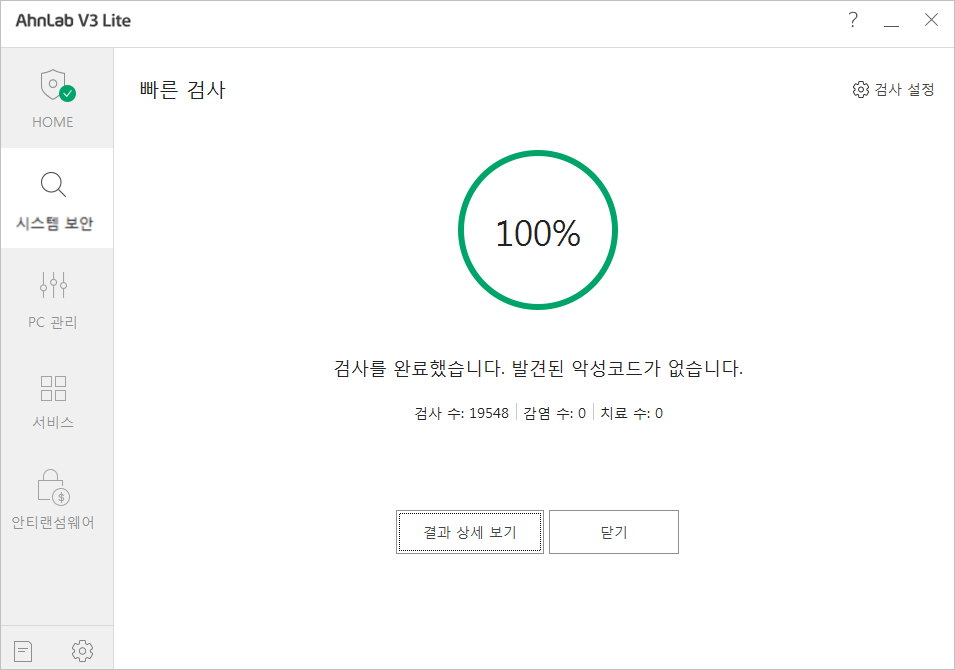
검사 수 : 검사한 파일의 개수를 표시합니다.
감염 수: 감염된 파일의 개수를 표시합니다.
치료 수: 감염된 파일 중 치료한 파일의 개수를 표시합니다.
결과 상세 보기: [결과 상세 보기]를 클릭하면 검사 결과에 대한 상세한 정보를 확인할 수 있으며, 검사 중 발견된 악성코드가 있을 경우 치료하기를 진행할 수 있습니다.
닫기: 현재 검사 창을 닫습니다.
|
|
 참고
참고