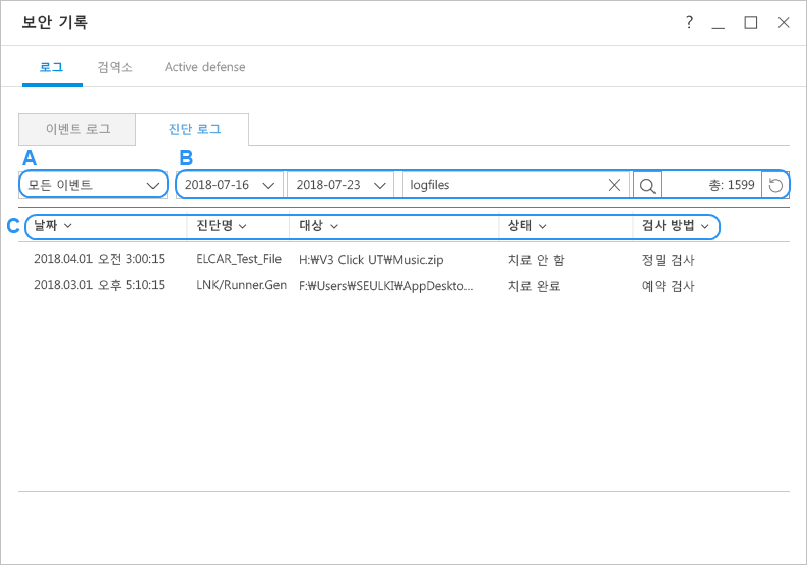
진단 로그는 사용자 시스템에서 발견한 악성코드나 유해 사이트 차단에 대한 진단 날짜와 처리 상태를 확인할 수 있습니다.
진단 로그의 종류를 선택할 수 있습니다.
모두 보기: 모든 종류의 진단 로그를 보여줍니다.
시스템 보안: 빠른 검사, 정밀 검사, 예약 검사, CD/USB 드라이브 자동 검사, 실시간 검사와 같은 시스템 검사를 통해 발견한 악성코드나 위협에 대한 정보를 보여주고 치료 상태를 보여줍니다.
네트워크 보안: 유해 사이트 차단, 피싱 사이트 차단, 사용자가 차단한 사이트, 네트워크 침입 차단, 행위 기반 침입 차단, 개인 방화벽에 대한 기록과 처리 상태를 보여줍니다.
진단 로그가 발생한 날짜를 선택할 수 있습니다.
날짜 지정: 검색 날짜는 시작일과 종료일을 지정하여 검색할 수 있습니다.
검색어 입력란: 검색어를 입력할 수 있습니다.
검색 버튼: 진단 로그를 검색하여 화면에 표시합니다.
전체: V3에 저장된 진단 로그의 전체 개수를 표시합니다.
새로 고침: 진단 로그의 내용을 최신 정보로 고칩니다.
검색 조건에 맞는 진단 로그의 내용을 표시합니다.
날짜: 진단 로그가 발생한 날짜와 시간입니다.
진단명: 감염된 악성코드의 이름이나 발견한 위협의 이름을 보여줍니다.
대상: 악성코드에 감염된 파일의 위치나 차단한 사이트의 주소를 표시합니다.
상태: 악성코드에 감염된 파일의 치료 상태나 사이트 차단 결과를 표시합니다.
검사 방법: 악성코드나 사이트를 차단한 V3의 기능 이름을 표시합니다.
파일 분석 보고서: 진단된 내용이 감염된 파일인 경우 해당 로그를 선택하고 마우스 오른쪽을 누르면 파일 분석 보고서를 선택할 수 있습니다. 파일 분석 보고서에서는 감염된 파일에 대한 상세 정보와 클라우드 평판 정보를 확인할 수 있습니다.
사이트 분석 보고서: 진단된 내용이 사이트인 경우 해당 로그를 선택하고 마우스 오른쪽을 누르면 사이트 분석 보고서를 선택할 수 있습니다. 사이트 분석 보고서에서는 해당 사이트에 대한 정보와 클라우드 평판 정보를 확인할 수 있습니다.
상세 정보: 선택한 파일이나 사이트에 대한 상세 정보를 표시합니다.
날짜: 해당 파일이나 사이트를 진단한 날짜와 시간입니다.
진단명: 파일인 경우 악성코드의 이름을 표시하고, 사이트인 경우에는 차단 종류를 표시합니다.
대상: 파일인 경우 해당 파일의 실제 저장 경로를 표시하고, 사이트인 경우에는 사이트 주소를 표시합니다.
상태: 파일인 경우 치료 가능 여부를 표시하고, 사이트인 경우에는 차단 여부를 표시합니다.
검사 방법: 파일인 경우에는 검사 방법을 표시하고, 사이트인 경우에는 차단한 모듈의 종류를 표시합니다.