 주의
주의파일 완전 삭제는 사용자가 선택한 파일이나 폴더를 완전히 삭제하여 복구 불가능한 상태로 삭제하는 기능입니다. 파일 완전 삭제는 불법 데이터 복구로 인해 개인 정보가 유출될 위험이 있는 파일이나 삭제 후 다시 사용할 필요가 전혀 없는 파일을 삭제하면 원치않는 복구로 인한 피해를 예방하는데 도움이 될 수 있습니다.
주의
파일 완전 삭제를 실행하기 전에 대상 파일이 지워도 되는 파일인지 다시 한번 확인하십시오. 파일 완전 삭제는 파일에 관련된 정보를 복구 불가능한 상태로 모두 지웁니다. 따라서 삭제 후 복구를 시도하면 복구를 할 수 없거나 원본 파일과 내용이 달라 다시 사용할 수 없으므로 반드시 확인하십시오.
 참고
참고
네트워크 드라이브에서는 파일 완전 삭제를 사용할 수 없습니다.
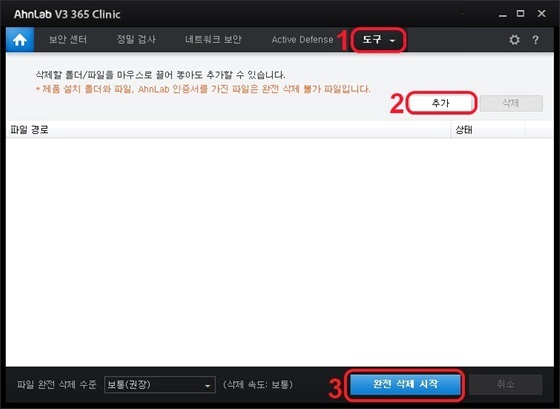
바탕 화면의 V3 아이콘( )을 더블클릭합니다.
도구 > 파일 완전 삭제를 누릅니다.
추가를 눌러 삭제 대상 파일을 선택합니다.
파일 완전 삭제 목록에 삭제 대상 파일이 표시되면 완전 삭제 시작을 누릅니다.
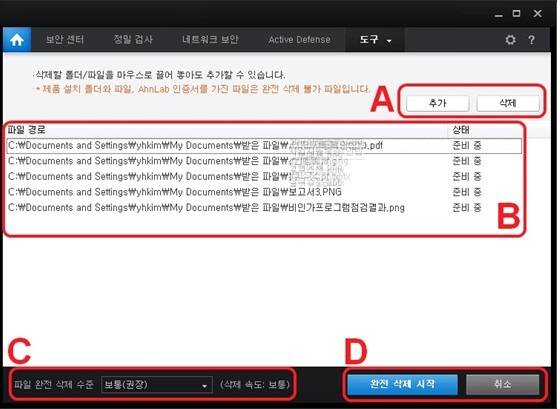
삭제 대상 파일을 추가하거나 목록에 추가한 파일을 목록에서 삭제할 수 있습니다.
추가: 삭제 대상 파일을 파일 완전 삭제 목록에 추가합니다. 추가를 누르면 파일 선택 창에서 대상 파일을 선택할 수 있습니다.
참고
바탕 화면이나 탐색기에서 삭제 대상 파일을 파일 완전 삭제 목록으로 끌어놓아도 파일 완전 삭제 대상으로 추가할 수 있습니다. 환경 설정의 탐색기 메뉴에서 파일 완전 삭제를 선택한 경우에는 삭제 대상 파일에서 마우스 오른쪽을 눌러 파일 완전 삭제를 즉시 실행할 수 있습니다.
삭제: 파일 완전 삭제 목록에 추가된 파일을 선택하고 삭제를 누르면 해당 파일을 삭제 목록에서 삭제합니다. 삭제를 누르면 선택한 파일을 목록에서 삭제하시겠습니까? 라는 메시지가 나타납니다. 예를 누르면 파일을 목록에서 삭제합니다.
파일 경로: 삭제 대상 파일의 경로와 파일 이름을 표시합니다.
상태: 파일 완전 삭제 진행 상태를 표시합니다. 삭제 전인 경우 준비 중, 파일 완전 삭제를 마친 경우에는 성공으로 표시합니다.
파일 완전 삭제 수준: 완전 삭제를 시작하기 전에 파일 완전 삭제 수준을 설정할 수 있습니다. 파일 완전 삭제 수준은 매우 높음, 높음, 보통(권장), 낮음, 매우 낮음을 선택할 수 있으며 기본값은 보통(권장)입니다. 파일 완전 삭제 수준에 따라 삭제 속도가 결정됩니다. 매우 높음인 경우의 삭제 속도는 매우 느림, 높음인 경우의 삭제 속도는 느림, 보통인 경우의 삭제 속도는 보통, 낮음인 경우의 삭제 속도는 빠름, 매우 낮음인 경우의 삭제 속도는 매우 빠름입니다.
완전 삭제 시작: 파일 완전 삭제 목록에 있는 파일을 완전 삭제합니다. 완전 삭제 시작을 누르면, 완전 삭제한 파일은 복원할 수 없습니다. 그래도 삭제하시겠습니까? 라는 메시지가 나타납니다. 예를 누르면 완전 삭제를 시작합니다.
취소: 파일 완전 삭제를 취소합니다. 삭제 목록에 파일을 추가한 상태에서 취소를 누르면, 삭제하지 않은 파일이 남아있습니다. 그래도 완전 삭제를 종료하시겠습니까? 라는 메시지가 나타납니다. 예를 누르면 파일 완전 삭제를 취소합니다.
마침: 파일 완전 삭제 시작을 실행하여 삭제를 마친 경우에는 취소 버튼이 마침으로 변경됩니다. 마침을 누르면, 파일 완전 삭제 초기 화면으로 돌아갑니다.