 참고
참고오프라인 등록은 인터넷 연결이 되지 않는 오프라인 PC 환경에서 제품 등록을 진행할 수 있도록 하는 기능입니다.
참고
오프라인 등록은 신규 형식의 20자리 제품 번호를 구매한 사용자에게 지원하는 기능입니다. 이전 형식의 16자리(8-8) 제품 번호는 오프라인 인증 서비스를 지원하지 않습니다.
시작 > 모든 프로그램 > AhnLab > AhnLab V3 Internet Security 9.0 > 오프라인 등록을 선택합니다.
<오프라인 인증>이 나타나면 STEP 1~3 각 단계별 안내하는 내용에 따라 일련의 과정을 진행하십시오.
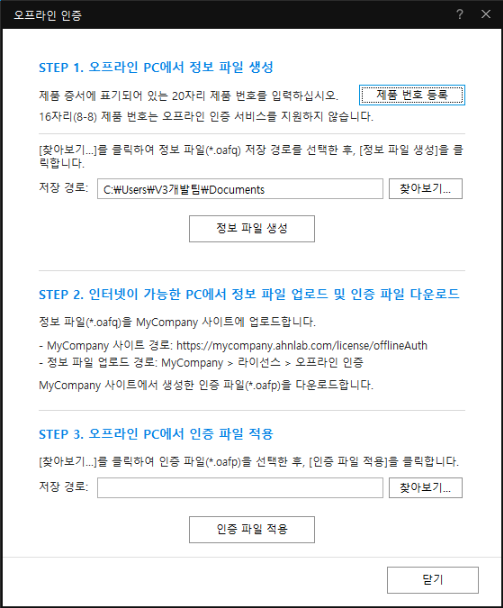
먼저 STEP 1. 오프라인 PC에서 정보 파일 생성 진행을 위해 제품 번호 등록을 클릭합니다.

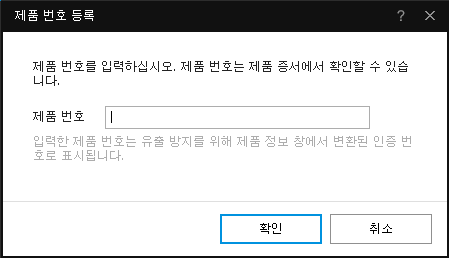
<제품 번호 등록>이 나타나면 신규 형식의 20자리 제품 번호를 입력한 후 확인을 클릭합니다. 제품 번호는 제품 증서에서 확인할 수 있습니다.
참고
입력한 제품 번호는 유출 방지를 위해 제품 정보 창에서 변환된 인증 번호로 표시됩니다.
제품 번호 등록을 완료하였으면 정보 파일을 생성해야 합니다. STEP 1의 찾아보기...를 클릭하여 정보 파일(*.oafq) 저장 경로를 선택합니다.
저장 경로에 선택한 경로가 표시된 것을 확인한 후 정보 파일 생성을 클릭합니다.
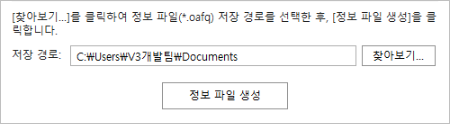
정보 파일 생성을 완료하면 정보 파일을 생성했습니다. 라는 메시지가 나타나며 정보 파일 생성 하단에 정보 파일 생성 위치가 표시됩니다.
참고
STEP 1의 정보 파일 생성 후 오프라인 인증을 완료하지 않은 상태로 중단하면 제품을 정상적으로 사용할 수 없습니다. 정보 파일을 생성한 후 STEP 3의 인증 파일 적용까지 모두 진행해주십시오.
다음으로 STEP 2. 인터넷이 가능한 PC에서 정보 파일 업로드 및 인증 파일 다운로드를 진행합니다.
인터넷이 가능한 PC에서 웹 브라우저를 실행하여 MyCompany 사이트(https://mycompany.ahnlab.com/license/offlineAuth)에 접속합니다.
MyCompany > 라이선스 > 오프라인 인증로 이동하여 STEP 1에서 생성한 정보 파일(*.oafq)을 업로드합니다.
정보 파일(*.oafq)을 업로드한 후 MyCompany 사이트에서 생성한 인증 파일(*.oafp)을 다운로드합니다.
인증 파일(*.oafp) 다운로드까지 모두 완료하면 STEP 3. 오프라인 PC에서 인증 파일 적용을 진행할 수 있습니다.
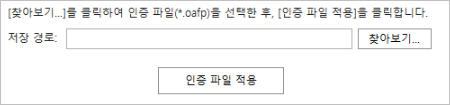
다시 오프라인 PC로 돌아와 남은 과정을 진행합니다. STEP 3의 찾아보기...를 클릭하여 MyCompany 사이트에서 다운로드한 인증 파일(*.oafp)을 선택한 후, 인증 파일 적용을 클릭합니다.
참고
찾아보기...를 클릭 시 인증 파일인 oafp 확장자 파일만 선택할 수 있습니다.
인증 파일 적용이 완료되면 인증 파일을 적용했습니다. 라는 메시지가 나타나며 오프라인 등록이 완료됩니다.
참고
PC에서 마지막으로 생성한 정보 파일 정보와 인증 파일 정보가 일치해야 인증 파일 적용이 완료됩니다.
닫기를 클릭합니다.