주의
주의사용자 설정에서는 제품 사용의 편의성을 위한 기능을 설정할 수 있습니다.
제품을 실행한 후 발생하는 각종 로그와 백업 파일을 저장할 디스크 공간 크기와 기간을 설정합니다.
진단 로그 보관 기간(4~365일): 시스템 검사와 클라우드 진단에서 발생한 로그를 보관하는 기간을 설정합니다. 진단 로그 보관 기간은 4~365일 사이에서 입력할 수 있습니다.
이벤트 로그 보관 기간(4~365일): V3의 각종 기능을 실행할 때 발생하는 이벤트 로그를 보관하는 기간을 설정합니다. 이벤트 로그 보관 기간은 4~365일 사이에서 입력할 수 있습니다.
검역소 보관 기간(4~365일): 악성코드에 감염된 백업 파일을 보관하는 검역소에 파일을 보관하는 기간을 설정합니다. 검역소 보관 기간은 4~365일 사이에서 입력할 수 있습니다.
허가받지 않은 사용자가 일부 기능을 임의로 중지하거나 환경 설정을 변경하는 것을 방지하고 V3를 제거하는 것을 방지하기 위해 설정된 비밀번호를 입력한 후에 해당 기능을 이용할 수 있도록 합니다.
잠금 설정 사용: 잠금 설정을 사용합니다. 잠금 설정을 사용하면, 비밀번호 입력 후 V3 프로그램 삭제나 환경 설정을 변경할 수 있습니다.
잠금 설정에서 사용할 비밀번호를 설정합니다.
비밀번호 입력: 비밀번호를 입력합니다. 비밀번호는 영문 대문자, 영문 소문자, 숫자, 특수 문자를 모두 포함하여 10~30자까지 입력해야 합니다.
비밀번호 확인: 입력한 비밀번호를 다시 입력합니다.
주의
비밀번호를 분실하면 복구할 수 없으므로 주의하십시오.
잠금 설정에서 비밀번호를 설정한 후에 V3 프로그램을 삭제하거나 환경 설정 값을 변경하려고 하면 다음과 같은 비밀번호 입력 창이 나타납니다.
비밀번호: 잠금 설정에서 설정한 비밀번호를 입력하십시오.
설정한 항목에 대해서는 잠금 설정의 예외를 적용하여 비밀번호를 입력하지 않아도 설정 내용을 변경할 수 있습니다.
예약 검사 설정: 예약 검사 설정을 잠금 설정 상태에서 비밀번호를 입력하지 않아도 사용할 수 있습니다.
개인 방화벽의 네트워크 규칙 설정: 개인 방화벽의 네트워크 규칙 설정을 잠금 설정 상태에서 비밀번호를 입력하지 않아도 사용할 수 있습니다.
개인 방화벽의 프로그램 규칙 설정: 개인 방화벽의 프로그램 규칙 설정을 잠금 설정 상태에서 비밀번호를 입력하지 않아도 사용할 수 있습니다.
Active Defense 설정의 사용자 지정 목록 관리: Active Defense 설정의 사용자 지정 목록 관리 설정을 잠금 설정 상태에서 비밀번호를 입력하지 않아도 사용할 수 있습니다.
랜섬웨어 보안 폴더 설정: 랜섬웨어 보안 폴더 설정을 잠금 설정 상태에서 비밀번호를 입력하지 않아도 사용할 수 있습니다.
검역소: 도구의 검역소에서 삭제, 복원, 내보내기, 파일로 저장 기능을 잠금 설정 상태에서 비밀번호를 입력하지 않아도 사용할 수 있습니다.
V3 제품 제거: V3 제품 제거를 잠금 설정 상태에서 비밀번호를 입력하지 않아도 진행할 수 있습니다.
선택한 상황에 알림 창 표시 설정: 사용 환경의 알림 설정 탭에서 선택한 상황에 알림창 표시 설정을 비밀번호를 입력하지 않아도 사용할 수 있습니다.
 참고
참고
잠금 설정을 설정하고 잠금 예외 설정에서 예외 항목으로 선택한 기능을 제외한 V3의 설정 관련 기능은 비밀번호를 입력한 후에 사용할 수 있습니다.
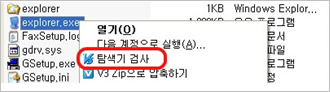
Windows 탐색기에서 디스크 드라이브/폴더/파일을 선택하고 마우스 오른쪽을 누르면 탐색기 메뉴를 사용할 수 있습니다. 탐색기 메뉴를 설정하면, 제품을 직접 실행하지 않아도 탐색기에서 파일을 검사하거나 파일 완전 삭제를 실행하고 선택한 파일의 분석 보고서를 확인할 수 있어 편리합니다.
탐색기 검사: Windows 탐색기에서 사용자가 선택한 폴더나 대상을 탐색기에서 즉시 검사할 수 있는 기능입니다. 검사할 드라이브나 폴더, 파일에서 마우스 오른쪽 버튼을 누르면 탐색기 검사를 실행할 수 있습니다. 탐색기 검사를 선택하면, 선택한 대상에 대한 악성코드 감염 여부를 검사하고 치료합니다.
파일 완전 삭제: 검사할 폴더나 파일에서 마우스 오른쪽 버튼을 누르면 파일 완전 삭제를 실행할 수 있습니다. 파일 완전 삭제를 실행하면, 선택한 대상을 복구 불가능한 상태로 삭제합니다.
파일 분석 보고서: 파일 분석 보고서를 확인하고 싶은 파일에서 마우스 오른쪽 버튼을 누르면 파일 분석 보고서를 실행할 수 있습니다. 파일 분석 보고서는 선택한 파일에 대한 버전 정보, 프로그램 제작사 관련 정보, 클라우드 정보 등을 확인할 수 있습니다.
참고
파일 분석 보고서의 클라우드 관련 정보는 사용자 시스템이 네트워크에 연결된 경우에만 내용이 표시됩니다.