바탕 화면의  아이콘을 더블클릭합니다.
V3가 실행되면 HOME의 보안 상태 영역 오른쪽 하단의 보안 상태 설정을 누릅니다.
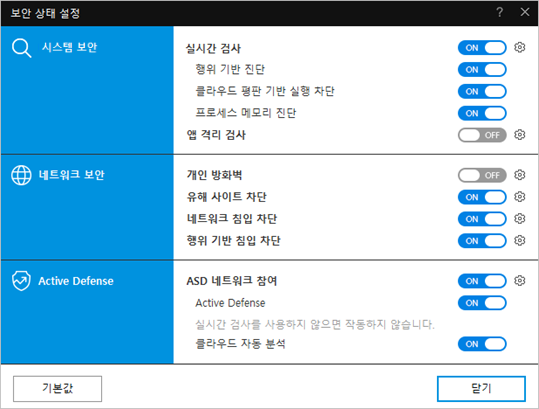
보안 상태 설정은 시스템을 실시간으로 보호하는 기능을 한 화면에 모아놓은 기능입니다. 보안 상태 설정에서는 각 보안 기능의 실행 여부를 한 눈에 확인할 수 있으며, 각 보안 기능의 사용 여부를 선택할 수 있습니다. 보안 상태에서 설정한 기능의 실행 여부에 따라 HOME 화면의 색상이 변경됩니다.
바탕 화면의
아이콘을 더블클릭합니다.
V3가 실행되면 HOME의 보안 상태 영역 오른쪽 하단의 보안 상태 설정을 누릅니다.
 참고
참고
보안
상태 표시 영역에서 사용 안 함/모두 사용/일부 사용을 눌러 <보안
상태 설정>을 실행할 수도 있습니다
.
참고
각 항목의 ON/OFF 옆에 있는
설정( )을 클릭하면 각
해당 기능의 환경 설정으로 이동합니다.
)을 클릭하면 각
해당 기능의 환경 설정으로 이동합니다.
참고
작업 표시줄의
아이콘에서 마우스 오른쪽을 눌러 보안 상태 설정을 선택하면, 작업 표시줄에서도 보안 상태 관련 기능의 실시간
검사, 웹 보안, 개인 방화벽, 네트워크
침입 차단, 행위 기반 침입 차단을 ON/OFF할
수 있습니다.
시스템 보안에 관련된 기능의 사용 여부를 선택할 수 있습니다. 사용 여부를 선택할 수 있는 기능은 다음과 같습니다.
실시간 검사: 사용자 시스템에서 발생하는 파일의 저장, 이동, 실행, 삭제, 네트워크 접근 등의 일련의 행위를 탐지하여 감염된 악성코드가 있는 경우 치료 방법에 따라 처리합니다.
행위 기반 진단: 다양하고 입체적인 방법으로 악성코드를 사전 대응하는 기술로 파일이 실행될 때 작동하는 행위에 대한 일련의 의심 행위 세트를 기반으로 악성코드를 진단합니다.
클라우드 평판 기반 실행 차단: 안랩 클라우드 서버의 평판 정보를 기반으로 하여 평판 점수가 낮은 프로그램의 실행을 차단합니다.
프로세스 메모리 진단: 시스템 내 신규로 생성된 프로세스의 메모리 영역을 실시간으로 검사합니다.
앱 격리 검사: 랜섬웨어 의심 프로세스에 대한 탐지 및 격리를 제공하는 랜섬웨어 전용 대응 기능으로, 웹 브라우저로부터 새로운 파일 및 실행 파일 등이 다운로드되어 실행될 때, 이를 탐지하여 해당 파일을 별도의 가상 환경으로 격리하여 랜섬웨어 여부를 검사합니다.
참고
실시간 검사를 ON으로 설정하지 않은 경우에는 행위 기반 진단과 클라우드 평판 기반 실행 차단도 사용 여부를 설정할 수 없으며, 해당 기능이 작동하지 않습니다.
네트워크 보안에 관련된 기능의 사용 여부를 선택할 수 있습니다. 사용 여부를 선택할 수 있는 기능은 다음과 같습니다.
개인 방화벽: 네트워크 규칙과 프로그램 규칙에 따라 허가하지 않은 인터넷 연결을 차단하여 시스템을 안전하게 유지할 수 있습니다.
유해 사이트 차단: 홈페이지 변조를 통해 사용자들이 해당 사이트에 접속했을 때 악성코드를 다운로드하게 하는 유해 사이트 접속을 차단합니다.
네트워크 침입 차단: 패킷의 특정 서명 정보를 기반으로 악성코드를 탐지합니다.
행위 기반 침입 차단: 비정상적인 패킷의 흐름을 모니터링하여 이상 여부를 탐지합니다.
Active Defense에 관련된 기능의 사용 여부를 선택할 수 있습니다. 사용 여부를 선택할 수 있는 기능은 다음과 같습니다.
ASD 네트워크 참여: ASD 네트워크 사용에 동의합니다.
Active Defense: 시스템에서 실행되는 프로그램이 의심 행위를 하는지를 판단하고 점검합니다.
클라우드 자동 분석: ASD 클라우드 서버에 보고되지 않은 파일을 클라우드 자동 분석 서버로 전송하여 분석 결과를 제공합니다.
참고
실시간 검사를 사용하지 않으면 Active Defense는 작동하지 않습니다.