
V3 설치를 완료했으면 가장 먼저 최신 엔진으로 업데이트할 것을 권장합니다. 백신 프로그램은 최신 엔진의 업데이트를 적용한 후에 악성코드를 검사해야 새로 발견된 악성코드까지 검사/치료할 수 있습니다.
V3 실행 후 HOME 화면에서 업데이트를 실행할 수 있습니다.
작업 표시줄의  아이콘에서 마우스 오른쪽을 누르고 업데이트를 선택합니다.
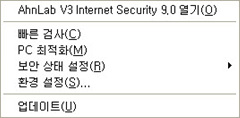
작업 표시줄의 V3 트레이 아이콘에서 업데이트를 실행하면 업데이트 진행 단계별로 다음과 같은 메시지가 화면에 나타납니다.
업데이트를 준비하고 있습니다: 업데이트를 실행한 후 처음 나타나는 메시지로 업데이트를 위한 준비 과정입니다.
업데이트할 파일을 검색하고 있습니다: 업데이트 대상 파일을 검색하는 단계입니다.
업데이트를 마쳤습니다: 업데이트 파일을 다운로드하여 적용을 마친 경우입니다.
업데이트를 실패했습니다(오류 코드: ****): 업데이트를 실패한 경우입니다. 오류 코드에 업데이트를 실패한 이유에 대한 코드 번호를 출력합니다. 재시도해도 동일한 문제가 계속되면 고객만족센터로 오류 코드를 알려주십시오.
업데이트를 위해 시스템을 분석하고 있습니다: 업데이트 적용을 위해 시스템을 분석하고 있는 경우입니다.
업데이트 파일을 복사하고 있습니다: 업데이트 파일을 다운로드한 후 시스템에 복사하는 과정입니다.
업데이트를 위해 중지했던 프로세스를 다시 시작합니다: 업데이트를 하기 위해 중지했던 V3 프로세스를 다시 시작하는 과정입니다.
제품 인증을 요청하고 있습니다: 정품 인증을 위해 제품 번호를 확인하는 과정입니다.
제품 인증을 마쳤습니다: 정품 인증을 완료한 경우입니다.
제품 인증을 실패했습니다(오류 코드: ****): 설치된 제품의 제품 번호로 제품 인증을 하지 못한 경우입니다. 제품 번호를 다시 한번 확인해 주십시오. 제품 번호에 문제가 없다면 사용 기간이 만료되었을 수도 있습니다. 제품 번호와 사용 기간에 문제가 없다면 고객만족센터로 문의해주십시오.
등록되지 않은 제품번호입니다: 제품 설치 후 제품 번호 등록을 하지 않은 경우입니다. 제품 번호를 등록하여 정품으로 등록하여 주십시오.
업데이트 파일을 다운로드하고 있습니다: 업데이트 서버에서 파일을 다운로드하고 있는 단계입니다.
이 메시지는 **초 후에 자동으로 사라집니다: 업데이트 진행 메시지 창이 몇 초 후에 자동으로 사라지는 것을 알려줍니다.
 참고
참고
업데이트에 대한 자세한 내용은 업데이트를 참고하십시오.