자동 백업
TrusAnalyzer가 관리하는 로컬 디스크는 영구적인 데이터 저장소가 아닙니다. TrusAnalyzer의 로컬 디스크에 저장된 로그와 데이터를 안전하게 보관하려면 자동 백업을 사용하여 주기적으로 백업하십시오.
자동 백업 설정하기
자동 백업 설정을 변경하려면
- 메뉴에서 을 누릅니다.
- <환경 설정> 창에서 을 누른 후, 다음 정보를 입력합니다.
- 여부(선택, 해제)를 선택합니다.
- 을 (오전 3시, 시각: 오전 12시 ~ 오후 11시), (일요일 오전 3시, 요일: 일요일~토요일, 시각: 오전 12시~오후 11시), (1일 오전 3시, 날짜: 1일~31일, 시각: 오전 12시~오후 11시) 중에서 선택합니다.
- (정책 로그, 시스템 로그, 통계 정보)를 하나 이상 선택합니다.
- (30일 이전까지 생성된 데이터, 1~30일)을 입력합니다.
- (로컬 디스크, FTP, NFS)를 선택합니다.
- FTP를 선택한 경우, , 백업 파일을 저장할 FTP 서버의 , , 를 입력하십시오
- NFS를 선택한 경우, , , 백업 파일을 저장할 NFS 서버의 를 입력하십시오.
- 을 누르면 변경된 자동 백업을 시작합니다.
현재 진행중인 백업 프로세스가 있으면 변경된 자동 백업 설정과 관계없이 계속 진행됩니다. 변경한 백업 설정은 변경 후 처음으로 시작하는 백업 프로세스부터 적용합니다.
 백업
시각에 지정된 주기가 백업 범위보다 짧을 때
백업
시각에 지정된 주기가 백업 범위보다 짧을 때
예를 들어, 매일 오전 3시에 백업이 실행되도록 백업 시각을 지정하고 백업 범위를 30일 이전까지 생성된 데이터로 제한하면, 처음 30일은 백업할 데이터가 없습니다. 31일째 오전 3시가 되어야 첫 번째 백업을 실행합니다. 이 때 백업되는 데이터의 범위는 ATA가 처음으로 실행된 날부터 시작해서, 30일 이전까지 생성된 데이터입니다.
TrusAnalyzer의
시스템 설정은 자동 백업에서 제외
자동 백업은 TrusAnalyzer의 시스템 설정을 백업하지 않습니다. 시스템 설정을 백업하거나, 임의의 기간동안 발생한 데이터를 백업하려면 수동 백업을 사용하십시오.
TrusAnalyzer에서
검색할 수 있는 로그와 데이터의 기간
이미 백업된 기간에 발생한 로그와 데이터는 TrusAnalyzer에서 조회할 수 없습니다. 조회할 수 있는 기간을 늘리려면 를 최대한 길게 설정하십시오. 백업된 기간의 로그와 데이터를 사용하려면 백업 파일을 사용하여 로그와 데이터를 복원해야 합니다.
백업 일정을 변경할 때 발생할 수 있는 오류 메시지는 를 참고하십시오.
자동 백업 예시
매일 오전 3시에 30일 이전까지 생성된 데이터를 백업하도록 설정하면
실제 백업은 다음 그림과 같이 이루어집니다. (그림을 누르면 큰 그림을 볼 수 있습니다.)
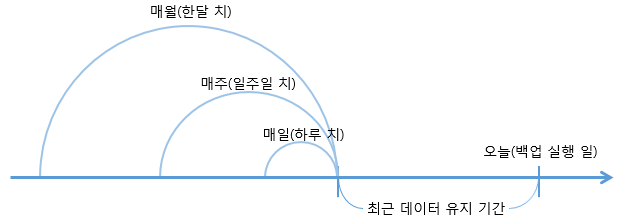
어제(-1일) 오후에 자동 백업을 설정(매일 오전 3시에, 30일 이전까지 생성된 정책 로그, 시스템 로그, 통계 정보를 백업)하도록 설정했다면, 최초 백업은 오늘(0일) 오전 3시에 시작합니다. 백업되는 범위는 TrusAnalyzer를 실행한 시점부터 시작해서, 오늘로부터 30일 이전까지 발생한 로그와 데이터를 포함합니다: 최초 백업은 전체 백업(full backup)과 동일합니다.
최초의 백업이 완료되고, 내일 오전 3시(+1일)가 되면 두 번째 백업을 시작합니다. 이미 첫 번째 백업에서 -30일 이전까지 데이터를 백업했으므로, 백업 범위는 -30일부터 -29일(+1일로부터 30일 이전)까지 발생한 로그와 데이터를 포함합니다: 최초 백업 이후 발생하는 모든 백업은 증분 백업(incremental backup)과 동일합니다.
관련 항목