 참고
참고서버에서 발생한 로그 정보를 확인할 수 있습니다. 로그 확인 시, AND나 OR 조건을 통해 원하는 로그 정보를 조회할 수 있습니다.
서버에서 확인할 수 있는 주요 내용은 다음과 같습니다.
참고
로그 화면의 오른쪽 위에 있는 선택 상자에서 조회 기간을 최근 1시간, 최근 2시간, 최근 4시간, 최근 12시간, 최근 7일, 최근 30일, 사용자 정의 가운데 선택할 수 있습니다. 사용자 정의 선택 시, 달력( )을 클릭하면 날짜를 설정할 수 있고, 시계(
 )를 클릭하면 시간을 설정할 수 있습니다. 로그의 새로 고침 주기는 10초 마다, 30초 마다, 60초 마다, 90초 마다, 사용 안 함에서 선택할 수 있습니다.
서버 로그를 확인하는 방법은 다음과 같습니다.
웹 화면 상단의 대 메뉴에서 로그를 선택합니다.
메뉴에서 로그 > 서버를 선택합니다.
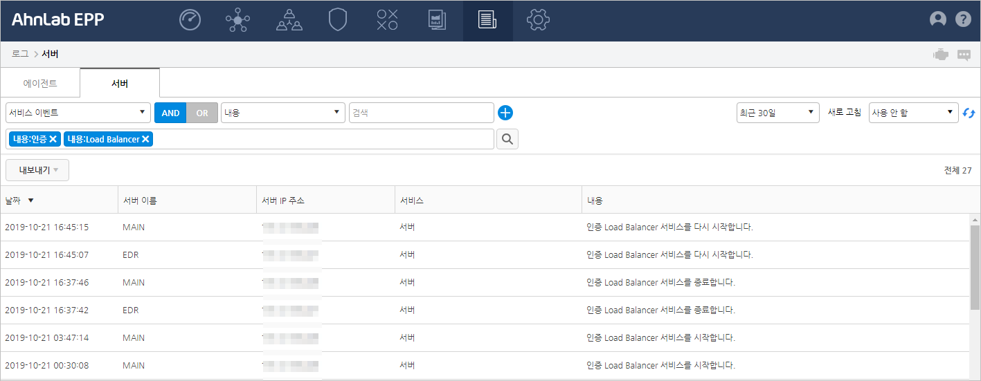
로그 목록에서 로그를 확인할 이벤트를 선택합니다. 검색어를 입력하여 원하는 이벤트 정보만 검색하거나 기간을 설정하여 특정 기간의 로그만 확인할 수 있습니다. 특정 이벤트를 선택하고, AND/OR 조건( )을 통해 원하는 로그 정보를 좀 더 상세하게 검색할 수 있습니다.
AND 조건: 하나의 규칙 내에서 여러 조건이 있다면 모든 조건을 만족해야 합니다. 예) 이벤트 종류는 서비스 이벤트를 선택하고, 내용은 '인증'과 'Load Balancer'를 입력하면, 서버 이벤트의 내용 중, '인증'과 'Load Balancer'가 포함된 로그 내용만 검색됩니다.
OR 조건: OR 규칙 조건은 여러 조건 중 한 가지만 만족해도 조건에 만족합니다. 예) 이벤트 종류는 서비스 이벤트를 선택하고, 내용은 '인증'과 'Load Balancer'를 입력하면, 서버 이벤트의 내용 중, '인증'이나 'Load Balancer'가 포함된 로그 내용을 검색합니다.
이벤트 종류 선택: 에이전트에서 남긴 로그 종류를 선택할 수 있습니다. 이벤트 로그 종류 선택에 따라 하위 분류가 달라질 수 있습니다.
관리자 IP 주소: 로그인한 관리자 컴퓨터의 IP 주소입니다.
내용: 관리자의 로그인/로그 아웃에 대한 정보가 표시됩니다.
구분: 엔진 업데이트와 서버 업데이트가 구분되어 표시됩니다.
내용: 엔진/서버 업데이트 시 발생한 성공, 실패에 대한 내용을 확인할 수 있습니다. 구분의 엔진 업데이트와 서버 업데이트에 따로 내용이 표시됩니다. 엔진 업데이트의 경우 엔진 타입과 버전이 표시됩니다. 예) 긴급 업데이트를 완료했습니다. (엔진 타입: SES, 엔진 버전: 2019.03.25.00)
날짜: 데이터베이스를 백업한 시간입니다.
서버 이름: 서버 이름을 표시합니다.
서버 IP 주소: 서버 IP 주소를 표시합니다.
DB 종류: 데이터베이스 종류를 표시합니다.
내용: 데이터베이스 백업에 대한 상세 내용을 확인할 수 있습니다.
날짜: 배포 패키지를 등록하거나 삭제한 시간을 확인할 수 있습니다.
패키지 종류: 배포 패키지의 종류입니다. 패키지 종류에는 보안 제품 설치 패키지, 일반 소프트웨어가 표시될 수 있습니다.
패키지 이름: 배포 패키지의 이름입니다. 예) AhnLab V3 Net for Windows Server 9.0
내용: 배포를 위해 패키지를 등록했거나 삭제한 내용이 표시됩니다.. 예) 서버 3에서 AhnLab V3 Net for Windows Server 9.0 패키지 등록을 성공했습니다. (패키지 아이디: 73)
날짜: 파일 동기화를 실행한 날짜와 시간을 표시합니다.
내용: 파일 동기화 내용을 표시합니다. 예) 서버 1.0.0.1에서 서버 1.0.0.2로 V3 for VDI 패키지 동기화를 시작했습니다.
날짜: 에이전트 설치 파일을 추가, 수정, 삭제한 시각입니다.
설치 파일 이름: 에이전트 설치 파일의 이름입니다. 예) EppAgentSetup.exe
내용: 에이전트 설치 파일에 대한 자세한 내용입니다. 예) 에이전트 설치 파일(Windows) 등록을 성공했습니다. (파일 이름: reinstallSetup.exe)
참고
로그 화면의 오른쪽 위에 있는 새로 고침 주기는 10초, 30초, 60초, 90초에서 선택할 수 있습니다. 선택한 새로 고침 주기에 따라 화면에 내용을 업데이트합니다.
화면의 로그를 파일로 저장할 수 있습니다.
웹 화면 상단의 대 메뉴에서 로그를 선택합니다.
메뉴에서 로그 > 서버를 선택합니다.
검색이나 기간 설정을 통하여 원하는 로그를 검색합니다.
내보내기를 클릭합니다. 파일로 내보낼때는 csv, xlsx, pdf 형태로 내보낼 수 있습니다.