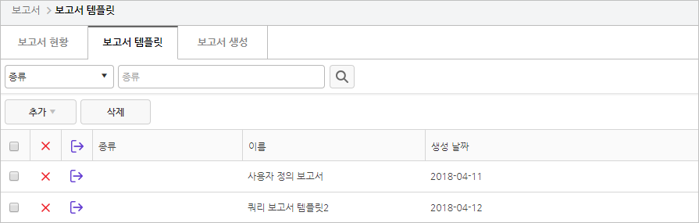
보고서 템플릿에서는 쿼리 보고서 템플릿을 생성할 수 있고, 생성된 템플릿은 사용자 정의 보고서 생성 시 사용할 수 있습니다.
보고서 템플릿에서 확인할 수 있는 주요 내용은 다음과 같습니다.
보고서 템플릿 목록에서는 생성된 보고서 템플릿 목록을 확인할 수 있습니다. 보고서 템플릿을 확인하는 방법은 다음과 같습니다.
웹 화면 위쪽의 대 메뉴에서 보고서를 선택합니다.
메뉴에서 보고서 > 보고서 템플릿 선택합니다.
보고서 템플릿 목록에서 생성된 보고서 템플릿 정보를 확인합니다.
추가: 쿼리 보고서에 대한 보고서 템플릿을 추가할 수 있습니다.
삭제: 선택한 보고서 템플릿을 목록에서
삭제합니다. 삭제할 템플릿을 선택한 후 목록 위의 삭제를 클릭하거나
칼럼 왼쪽의 삭제( )를 클릭합니다.
종류: 보고서 종류를 나타냅니다.
이름: 쿼리 보고서 이름을 표시합니다. 이름은 보고서 템플릿 생성 시에 입력된 정보입니다.
생성 날짜: 보고서 템플릿 생성 날짜를 표시합니다.
쿼리 보고서 템플릿을 추가하는 방법은 다음과 같습니다.
웹 화면 위쪽에 있는 보고서를 선택합니다.
보고서 템플릿 탭을 선택합니다.
추가 > 쿼리 보고서를 클릭합니다.
<쿼리 보고서 템플릿 추가>의 템플릿 생성 유형에서 생성할 보고서의 유형을 선택합니다. 유형에는 일반과 의심 행위가 있습니다.
일반: 의심 행위(EDR) 기능을 제외한 템플릿 구성입니다.
의심 행위: 의심 행위(EDR) 관련 기능으로 구성된 템플릿입니다.
템플릿 생성 방법에서 보고서 생성 방법을 선택합니다.
새 템플릿 생성: 쿼리 보고서 생성을 위한 새로운 템플릿을 생성합니다.
기존 템플릿 사용: 기존에 생성된 템플릿을 사용합니다. 템플릿 선택...를 눌러 템플릿을 선택한 후, 가져오기를 클릭하면 기존 템플릿을 사용할 수 있습니다.
그래프 설정에서 보고서에 추가할 그래프를 설정합니다. 보고서에 그래프를 추가하는 경우, 추가를 누릅니다. 그래프는 최대 3개까지 추가할 수 있습니다.
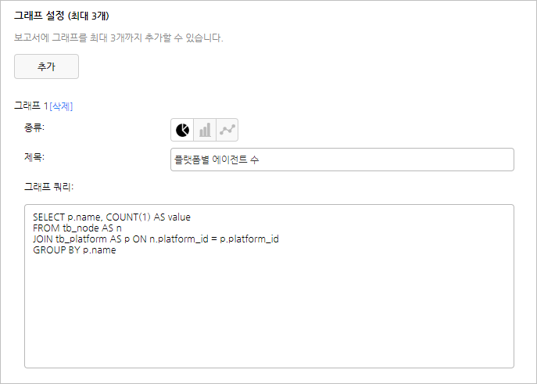
종류: 그래프는 원형, 막대형, 꺾은선형의 3가지 형태를 지원합니다.
제목: 그래프 제목을 입력합니다.
그래프 쿼리: 그래프 생성을 위한 쿼리문을 입력합니다. 쿼리문 예제는 아래 보고서 템플릿 생성 예제에서 확인할 수 있습니다.
 참고
참고
생성하는 그래프에 따라 쿼리문은 다르게 입력해야 합니다.
표 설정에서 보고서 생성을 위한 쿼리문을 입력합니다.
참고
쿼리 입력 예) 에이전트 사용자 별 정보를 가져올 때 다음과 같은 쿼리문을 입력할 수 있습니다. 아래
'Agent_ID' 명칭에는 공백을 포함할 수 없습니다.
SELECT node_id AS "Agent_ID", ip AS "IP", ip_connected
AS "Connected_IP", computer_name AS "Computer_Name",
platform_id AS "Platform" FROM tb_node
보고서 이름과 보고서 내용을 입력합니다.
보고서 이름: 생성 예약된 통합 보고서의 이름입니다. 생성 예약 시 관리자가 자유롭게 설정할 수 있습니다.
설명: 생성하는 보고서에 대한 설명을 입력합니다.
보고서 템플릿 검사를 클릭하여 생성된 보고서의 템플릿을 확인합니다..
확인을 눌러 창을 닫습니다.
그래프(원형, 막대형, 꺾은선형)와 표 생성에 관한 쿼리문 예제는 다음과 같습니다.
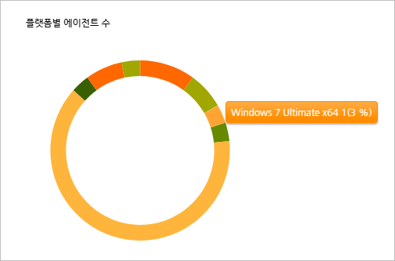
플랫폼별 에이전트 수를 구하는 원형 그래프 쿼리문과 생성된 그래프는 다음과 같습니다.
SELECT p.name, COUNT(1) AS value
FROM tb_node AS n
JOIN tb_platform AS p ON n.platform_id = p.platform_id
GROUP BY p.name
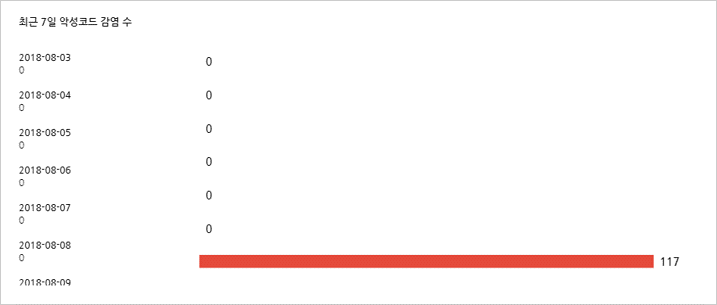
최근 7일간 악성코드 감염 수를 구하는 막대형 그래프 쿼리문과 생성된 그래프는 다음과 같습니다.
참고
악성코드 감염 수는 V3 라이선스 보유 시, 확인할 수 있는 기능입니다.
SELECT
TO_CHAR(TO_DATE(i.reg_date,'yyyymmdd'), 'YYYY-MM-DD') AS name
, COALESCE(t.detect_count, 0) AS value
FROM (
SELECT TO_CHAR(date_trunc('DAY', CURRENT_TIMESTAMP) - (t.i || 'DAY')::interval, 'YYYYMMDD') AS reg_date
FROM generate_series(0, 6) AS t(i)
) AS i
LEFT JOIN (
SELECT t.reg_date, SUM(t.malware_clean_count + t.malware_clean_fail_count) AS detect_count
FROM tb_timeline_v3 AS t
WHERE t.node_id = ANY(SELECT node_id FROM tb_node WHERE is_removed = FALSE)
AND t.reg_date BETWEEN TO_CHAR(CURRENT_TIMESTAMP - '6 DAY'::interval, 'YYYYMMDD') AND TO_CHAR(CURRENT_TIMESTAMP, 'YYYYMMDD')
GROUP BY t.reg_date
) AS t ON i.reg_date = t.reg_date
ORDER BY 1
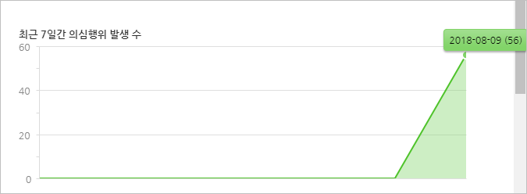
최근 7일 의심 행위 발생 수를 구하는 꺾은선형 그래프 쿼리문과 생성된 그래프는 다음과 같습니다.
참고
의심 행위 발생 수 EDR 라이선스 보유 시, 확인할 수 있는 기능입니다.
SELECT
TO_CHAR(TO_DATE(i.reg_date,'yyyymmdd'), 'YYYY-MM-DD') AS name
, COALESCE(t.edr_count, 0) AS value
FROM (
SELECT TO_CHAR(date_trunc('DAY', CURRENT_TIMESTAMP) - (t.i || 'DAY')::interval, 'YYYYMMDD') AS reg_date
FROM generate_series(0, 6) AS t(i)
) AS i
LEFT JOIN (
SELECT t.reg_date, SUM(t.edr_system_count + t.edr_registry_count + t.edr_process_count + t.edr_file_count + t.edr_network_count) AS edr_count
FROM tb_timeline_edr AS t
JOIN tb_node AS n ON n.node_id = t.node_id AND n.is_removed = FALSE
WHERE t.reg_date BETWEEN TO_CHAR(CURRENT_TIMESTAMP - '6 DAY'::interval, 'YYYYMMDD') AND TO_CHAR(CURRENT_TIMESTAMP, 'YYYYMMDD')
GROUP BY t.reg_date
) AS t ON i.reg_date = t.reg_date
ORDER BY 1
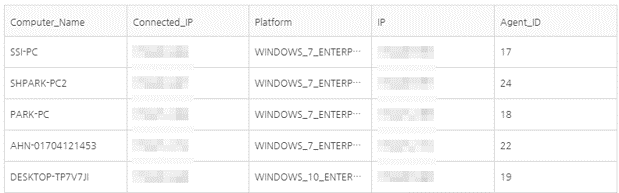
에이전트 정보(사용자별 IP 주소, 연결된 IP 주소, 컴퓨터 이름, 플랫폼 ID)를 구하는 표 생성 쿼리문은 다음과 같습니다.
참고
Agent_ID에는 공백을 포함할 수 없습니다.
SELECT node_id AS "Agent_ID", ip AS "IP", ip_connected AS "Connected_IP", computer_name AS "Computer_Name", platform_id AS "Platform" FROM tb_node
검색어에 종류, 이름, 생성 날짜를 입력하여 검색 조건과 일치하는 보고서 템플릿을 확인할 수 있습니다.

보고서 템플릿을 수정하는 방법은 다음과 같습니다.
웹 화면 위쪽의 대 메뉴에서 보고서를 선택합니다.
보고서 > 보고서 템플릿 탭을 선택합니다.
추가되어 있는 보고서 템플릿 목록이 나타납니다. 수정하려는 보고서 템플릿을 선택하여 클릭합니다.
<쿼리 보고서 템플릿 추가>에서 필요한 항목을 수정합니다. 보고서 템플릿 검사를 통해 보고서를 확인할 수 있습니다.
확인을 눌러 창을 닫습니다.
보고서 템플릿을 삭제하는 방법은 다음과 같습니다.
웹 화면 위쪽에 있는 보고서를 선택합니다.
보고서 템플릿 탭을 선택합니다.
추가되어 있는 보고서 템플릿 목록이
나타납니다.삭제하려는 보고서 템플릿의 왼쪽에 있는 삭제( )를 클릭합니다.