 참고
참고파일 검색에 대한 진행 상태를 확인할 수 있고, 검색이 완료된 파일은 수집할 수 있습니다.
참고
EDR 라이선스 보유 시 확인할 수 있는 화면입니다.
파일 검색에서 확인할 수 있는 주요 내용은 다음과 같습니다.
검색된 파일에 대한 수집
참고
파일 검색 화면의 오른쪽 위에 있는 선택 상자에서 조회 기간을 최근 24시간,최근 48시간, 최근 7일, 최근 14일, 최근 30일, 사용자 정의 가운데 선택할 수 있습니다. 사용자 정의 선택 시, 달력( )을 클릭하면 날짜를 설정할 수 있고, 시계(
 )를 클릭하면 시간을 설정할 수 있습니다.
관리자는 그룹 또는 에이전트를 대상으로 탐지된 파일과 동일한 해시값을 가진 파일이 존재하는지 검색할 수 있습니다. 파일 검색 명령은 탐지 메뉴 하위의 대응하기를 통해 에이전트에 내릴 수 있습니다. 파일 검색 명령의 진행 상태를 확인하는 방법은 다음과 같습니다.
웹 화면 위쪽의 대 메뉴에서 대응을 선택합니다.
파일 검색 탭을 선택합니다.
파일 검색 목록을 확인합니다. 상태(검색 중, 검색 실패, 검색 완료, 파일 없음) 목록에서 선택하거나 검색어를 입력하여 특정 파일 정보만 검색할 수 있습니다.
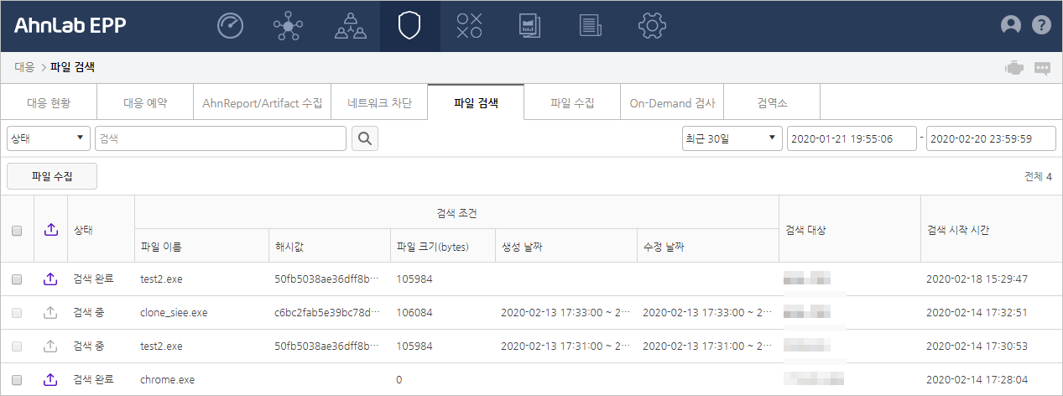
파일 수집( ) : 선택한 파일을 서버로 수집합니다. 수집할 파일을 선택하고, 파일 수집( )을 클릭하거나 목록 상단의 파일 수집을 클릭합니다.
상태: 검색 파일의 검색 상태를 표시합니다. 상태는 검색 중, 검색 실패, 검색 완료, 파일 없음 중에서 표시됩니다.
검색 조건: 파일을 수집할 검색 조건입니다.
파일 이름: 검색할 파일의 이름입니다.
해시값: 검색할 파일의 해시값을 나타냅니다. 해시값은 MD5값을 표시합니다.
파일 크기(bytes): 검색할 파일 크기를 나타냅니다.
생성 날짜: 검색할 파일이 생성된 날짜를 나타냅니다.
수정 날짜: 검색할 파일이 마지막으로 수정된 날짜를 나타냅니다.
검색 대상: 파일을 검색할 대상을 나타냅니다. 검색할 에이전트의 IP 주소나 그룹 이름이 표시됩니다.
검색 시작 시간: 파일 검색을 시작한 시각을 나타냅니다.
목록에서 파일이 검색된 에이전트의 상세 정보를 확인하려면 항목을 클릭합니다.
<파일이 검색된 에이전트 보기>에서 검색 조건의 파일이 검색된 에이전트 정보를 확인합니다.
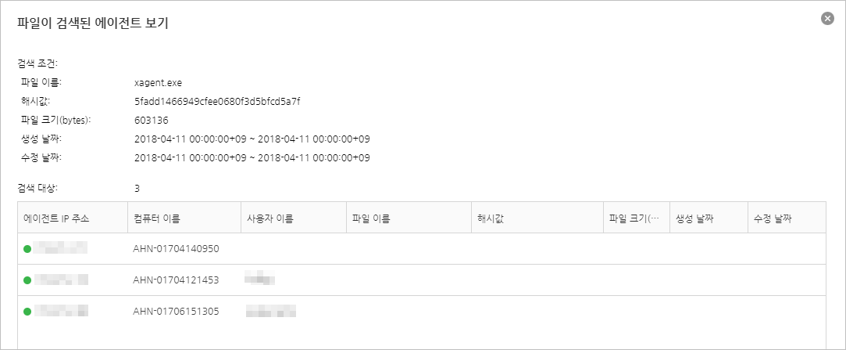
검색 대상: 파일이 검색된 에이전트 수를 표시합니다.
에이전트 IP 주소: 파일이 검색된 에이전트의 IP 주소입니다. 에이전트 서비스가 정상 상태의 경우 녹색( )으로 표시되고, 이상 상태의 경우 빨간색(
 )으로 표시됩니다.
컴퓨터 이름: 에이전트의 Windows 시스템 정보에 설정되어 있는 컴퓨터 이름입니다.
사용자 이름: 에이전트가 설치된 PC의 사용자 이름입니다.
파일 이름: 검색된 파일의 이름입니다.
해시값: 검색된 파일의 해시값을 나타냅니다. 해시값은 MD5 값을 표시합니다.
파일 크기(bytes): 검색된 파일 크기를 나타냅니다.
생성 날짜: 검색된 파일이 생성된 날짜를 나타냅니다.
수정 날짜: 검색된 파일이 마지막으로 수정된 날짜를 나타냅니다.
확인을 클릭합니다.
참고
파일 검색에서는 전수 검사 기능을 지원합니다.
검색 기능을 통해 관리자가 정보를 확인할 수 있습니다. 파일을 검색하는 순서는 다음과 같습니다.
웹 화면 위쪽의 대 메뉴에서 대응을 선택합니다.
파일 검색 탭을 선택합니다.
상태(검색 중, 검색 실패, 검색 완료, 파일 없음)를 선택하거나 검색어를 입력하고 검색을 클릭합니다

기간별 파일 검색 현황을 확인하려면 화면 오른쪽에 있는 기간 설정에서 조회 기간을 설정합니다.

목록에서 검색 결과를 확인합니다.