TrusZone VTN 연결
TrusZone VTN을
TSM과 연결하고, 클라이언트
PC에 설치할 TrusZone for Internet(줄여서 "TZi") 설치 파일을 등록하는 방법을 설명합니다.
Step 1: TrusZone VTN
연결
TrusZone VTN은 웹 인터페이스를
제공하지 않습니다. TrusZone VTN의
터미널 연결을 통해 명령어를 사용하여 TSM과
연결합니다.
- vtn 모드에서 set_utmm_addr
명령을 사용하여 AhnLab TSM
연결에 필요한 설정을 입력합니다.
matrix/vtn #> set_utmm_addr 1 192.168.1.100
9890 1 1 // [use] [ip] [port] [policy]
[tsm]
- use: AhnLab TSM
연결 여부 플래그입니다. 1을 입력합니다.
- ip: AhnLab TSM의
IPv4 주소를 입력합니다.
- port: AhnLab TSM과
연결하려면 9890, AhnLab TrusGuard Manager와 연결하려면 7913을 입력합니다.
- policy: AhnLab TSM의
정책 사용 여부 플래그. 1을 입력합니다.
- tsm: AhnLab TSM과
연결할 때 1, AhnLab TrusGuard Manager와 연결할 때 0을 입력합니다.
- get_utmm_addr
명령을 사용하여 입력한 설정을 확인합니다.
matrix/vtn #> get_utmm_addr
1 192.168.1.100 9890 1 1
// 실제로 설정된 AhnLab TSM
정보
- apply 명령을 입력하고 Enter 키를 누릅니다.
Step 2: 장비 연결 확인, 정책 가져오기
장비
관리에서 미등록 그룹에 장비의 호스트 이름이 등록되었는지 확인합니다.
- 다음 메뉴에서 장비가 정상적으로 연결되었는지 확인합니다.
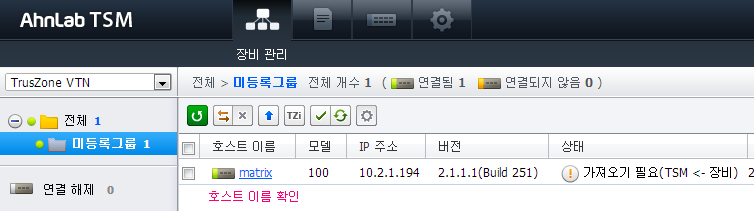
- 상태 아이콘이
 으로
나타나야 합니다.
으로
나타나야 합니다.
- 아이콘과 함께 출력되는 호스트 이름을 확인합니다.
- 장비 관리에 필요한 그룹을 만들고, 해당 그룹으로 장비를 이동시킵니다.
- 상태 열에서
 가져오기
필요(TSM <- 장비)를 클릭해 정책 가져오기를 실행합니다.
가져오기
필요(TSM <- 장비)를 클릭해 정책 가져오기를 실행합니다.
- 다음과
같이 메시지가 나타나면 확인을 클릭합니다.
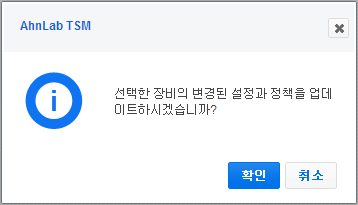
- 상태가
 가져오기 완료로 변경됨을 확인합니다.
Step 3: TrusZone for Internet 설치 파일 등록
등록된 장비에 TrusZone for Internet(줄여서 'TZi') 설치 파일을 등록합니다.
 참고
참고
TZi 설치 파일은 반드시 안랩으로부터 인가받은 엔지니어를 통해 받으십시오.
- 호스트 이름을 클릭해 장비의
상세 정보 화면으로 이동합니다.
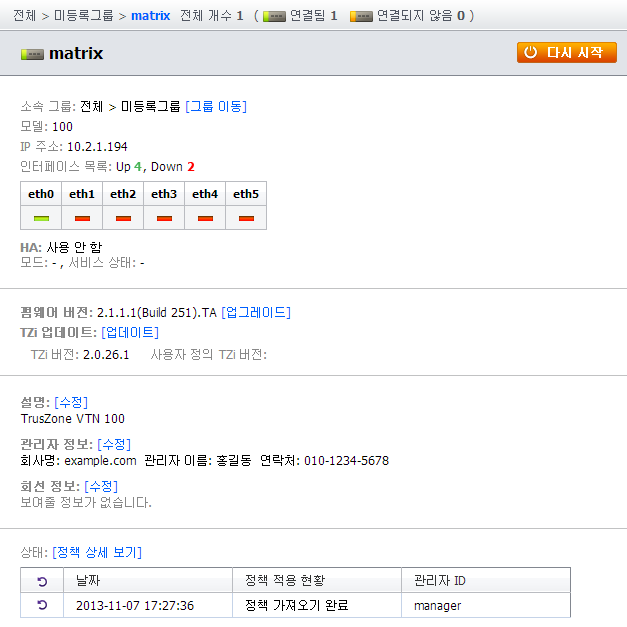
- TZi 업데이트 오른쪽에 있는
[업데이트]를 클릭합니다.
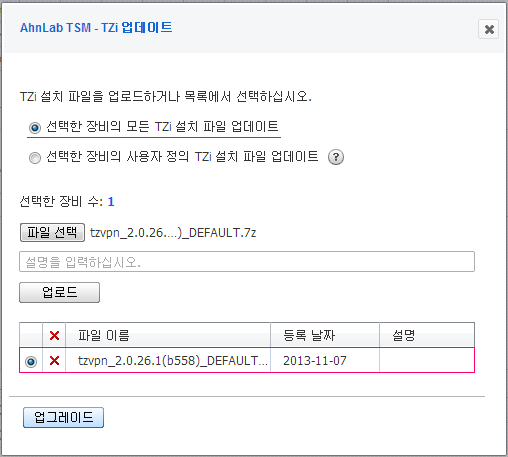
- <TZi 업데이트>에서 TZi 설치 파일을 TSM에 등록합니다.
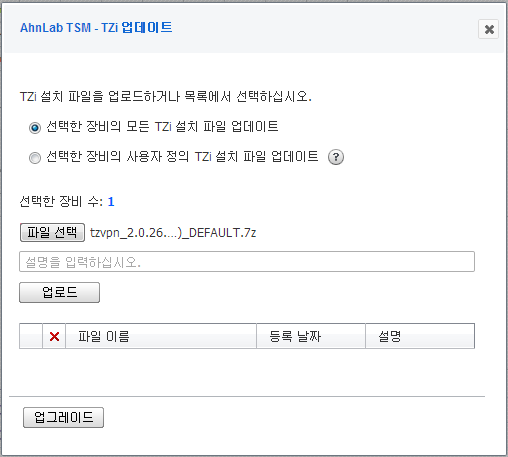
- TZi 설치 파일을 선택한 다음
설명을 입력합니다(설명은 생략 가능).
- 업로드를
클릭하여 TSM에
TZi 설치 파일을 등록합니다.
- 등록된 TZi 설치 파일을 TrusZone VTN에
업로드/업그레이드합니다.
- 등록된 파일을 선택(
 )한 다음, 업그레이드를
클릭합니다.
)한 다음, 업그레이드를
클릭합니다.
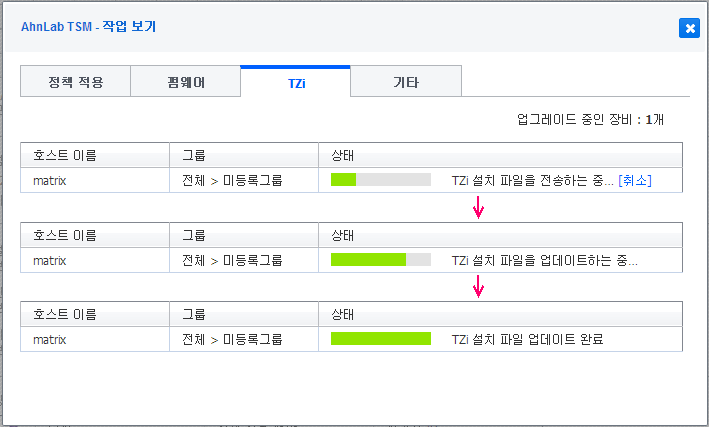
- 업그레이드 작업이 완료되면
 을 눌러 <작업
보기>를 닫습니다.
을 눌러 <작업
보기>를 닫습니다.
- 장비 정보 화면에서 업데이트 정보를 확인합니다.
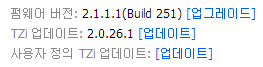
 > TrusZone VTN > 장비 관리