Log Analyzer 최초 연결
시스템 계정 로그인을 거치지 않고 TrusAnalyzer의 웹 인터페이스에
최초로 로그인했을 때 시스템 라이선스를 등록하고 기본 관리자 계정 정보를 변경하는 과정을 설명합니다.
 참고
참고
제품을 설치할 때 최초 연결 과정은 안랩 또는 판매자의 고객 지원 엔지니어가 수행합니다. 제품 라이선스는
고객 지원 엔지니어만 수행할 수 있으므로, 관리자가 최초 연결을 수행하는 경우, 반드시 고객 지원 엔지니어와 함께 작업하시기
바랍니다.
웹 인터페이스에 접근하려면
- 설치 시 알아아 할 기본값을
참고하여 시스템에 할당된 IP 주소와 연결할 수 있도록 관리용 PC의 IP 주소를 변경하십시오.
- 관리용 PC와 장비의 네트워크 포트를 UTP 케이블로 연결합니다.
- 웹 인터페이스는 통신 구간의 기밀성을 보장하기 위해 HTTPS를 사용합니다.
- AhnLab TSM가
사용하는 통신 포트는 58005입니다.
- TrusAnalyzer가
사용하는 통신 포트는 59005입니다.
Step 1: 웹 인터페이스 URL 입력
웹 브라우저를 실행하고, "https://10.0.0.254:59005"를 입력하고 연결합니다.
참고
TrusAnalyzer는
사설 SSL 인증서를 사용합니다. 웹 브라우저는 사설 인증서를 사용하는 웹 서비스에 연결되면 사용자에게 보안 경고 메시지를 보여줍니다.
웹 브라우저의 경고 메시지를 무시하고 접속하십시오.
Step 2: 라이선스 입력 및 시스템 다시 시작
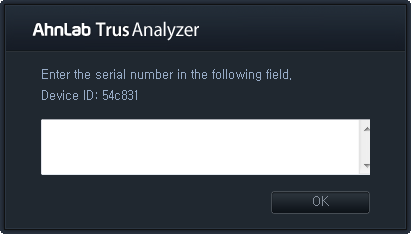
- 다음과 같은 창이 나타나면, 제품 라이선스를 입력하고, OK를
누릅니다.
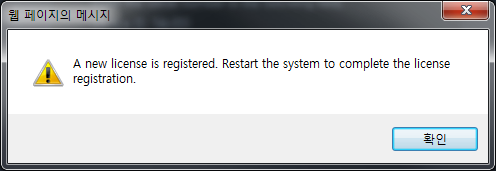
- 다음과 같은 메시지가 나타나면 확인을
누르고 창을 닫습니다.
참고
입력한 라이선스가 AhnLab TSM와
TrusAnalyzer
일체형이거나, AhnLab TSM
전용일 때 시스템을 다시 시작하면 TrusAnalyzer
로그인 화면으로 접근할 수 없습니다. AhnLab TSM
로그인 화면으로 연결하십시오.
Step 3: 기본 관리자 계정으로 로그인
- 시스템이 재구동을 마치면 "https://10.0.0.254:59005"를
입력하고 다시 연결합니다.
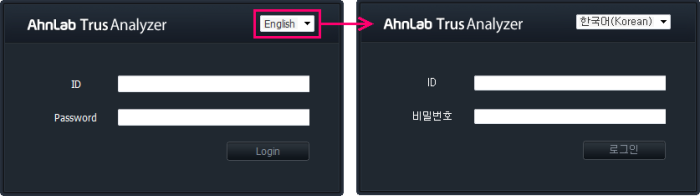
- 기본 최상위 관리자 ID와 비밀번호를 각각 ID,
Password에 입력하고 Login을
누릅니다. Korean을 선택하면 한국어 화면으로 로그인할 수 있습니다.
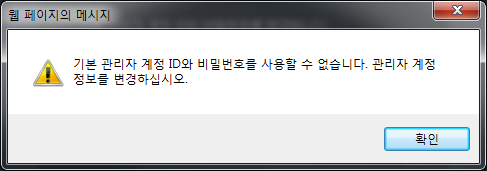
- 다음과 같은 메시지가 나타나면 확인을
누릅니다.
- 기본 관리자 계정 정보 변경을 위해 새
ID와 새 비밀번호를 입력합니다.
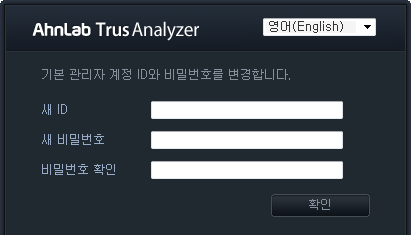
 주의
주의
연속해서 5번 로그인에 실패하면 로그인을 시도한 계정이 잠깁니다. 계정이 잠기면 5분간 로그인할 수
없습니다.
- AhnLab TrusAnalyzer 관리자 설명서(웹 도움말)
- AhnLab TSM 관리자 설명서(웹 도움말)