표준화된 도구모음을 사용함으로써 작업 영역에서 객체나 정책, 규칙을 관리할 수 있습니다.
관리자 도구모음은 작업 화면마다 구성에 차이가 있으나, 사용방법은 동일합니다.
장비 목록, 장비의 상세 정보 화면에서 다음 도구모음을 사용할 수 있습니다.

 새로 고침
새로 고침조회 중인 장비 목록을 갱신합니다. 장비를 새로 등록했을 때 장비 목록이 자동으로 갱신되지 않으므로 이 버튼을 사용하십시오.
 이동
이동선택한 그룹이나 장비를 다른 그룹으로 옮깁니다.
 펌웨어 업그레이드
장비 그룹 목록에서 선택( )한
그룹에 속한 장비나 단일 장비의 펌웨어를 업그레이드합니다.
)한
그룹에 속한 장비나 단일 장비의 펌웨어를 업그레이드합니다.
 TZi 업데이트
장비 그룹 목록에서 선택()한
그룹에 속한 장비나 단일 장비에 TZi 설치 파일을 업로드하거나 업데이트합니다.
 정책 적용
정책 적용장비 그룹 목록에서 선택()한
그룹에 속한 장비나 단일 장비에 TSM에서
구성한 시스템 설정과 정책을 적용합니다.
 정책 가져오기
장비 그룹 목록에서 선택()한
그룹에 속한 장비나 단일 장비로부터 시스템 설정과 정책을 가져와 TSM에
저장합니다.
프로파일 설정 화면에서 다음 도구모음을 사용할 수 있습니다.

 추가
추가새 프로파일을 추가합니다.
 수정
수정프로파일 목록에서 선택한 프로파일을 수정합니다.
 삭제
삭제프로파일 목록에서 선택한 프로파일을 삭제합니다.
 복사하기
복사하기프로파일 목록에서 선택한 프로파일을 복사해 새 프로파일을 만듭니다.
장비별 설정에서는 다음 도구모음을 제공합니다. 기능에 따라 각각 다음과 같이 나타납니다.
 또는
또는 
장비에 장비별 설정을 적용 중임을 나타냅니다. 이 상태에서 프로파일 아이콘을 누르면 프로파일을 적용합니다.
 참조
참조
복사하기는 설정/정책 목록이 있는 화면에서 나타납니다. 설정/정책 목록에 있는 설정/정책을 복사하여 다른 장비에 추가할 때 사용합니다.
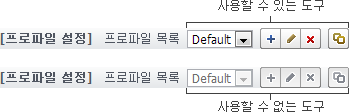
기능에 따라 프로파일 아이콘이 다음 그림처럼 비활성화되어 나타날 수 있습니다. 이 기능은 장비별 고유 설정이므로 프로파일을 사용할 수 없음을 나타냅니다.


프로파일 목록에서 다른 프로파일을 선택해 적용할 수 있습니다. 이 상태에서 거꾸로 장비별 설정 아이콘을 누르면 기존 정책으로 롤백합니다.
참조
프로파일의 구성 방법은 프로파일 설정을 참고하십시오.
프로파일 설정과 장비별 설정 화면에서 공통으로 사용하는 도구모음은 다음과 같습니다.

추가설정/정책 목록에 새로운 항목을 추가합니다.
수정설정/정책 목록에서 선택()한
항목을 수정합니다.
참고
선택()한 항목을 더블 클릭해도 수정할 수 있습니다.
삭제설정/정책 목록에서 선택()한
항목을 삭제합니다.
참고
항목을 선택()하고 해당 행에 있는  를
클릭해도 삭제할 수 있습니다.
를
클릭해도 삭제할 수 있습니다.
이동프로파일 설정 화면으로 이동하거나, 장비별 설정 화면에서 동일한 작업 영역으로 이동합니다.
 검색
검색검색 도구를 실행합니다.
설정/정책 목록에서 나 을
클릭하면 설정/정책 편집기가 나타납니다. 설정/정책 편집기에서
다음 도구모음을 제공합니다.

추가객체 목록에 설정/정책의 속성으로 사용할 객체를 새로 추가합니다.
삭제설정/정책 속성으로 지정된 객체를 속성 목록에서 제거합니다.
 목록에서 선택
속성 목록을 펼칩니다. 속성 목록을 닫을 때에는 목록에서 << 목록 접기를 클릭합니다.
시스템 로그 화면에서는 다음 도구모음을 제공합니다.

새로 고침조회 중인 그룹의 장비 목록을 갱신합니다. 장비를 새로 등록했을 때 장비 목록이 자동으로 갱신되지 않으므로 이 버튼을 사용하십시오.
 내보내기
내보내기화면에 출력된 로그를 CSV 파일로 내보냅니다.
복원 화면에서는 다음 도구모음을 제공합니다.

 복원하기
복원하기목록에서 선택한 백업 데이터 파일을 사용해 시스템에 데이터를 복원합니다.
 가져오기
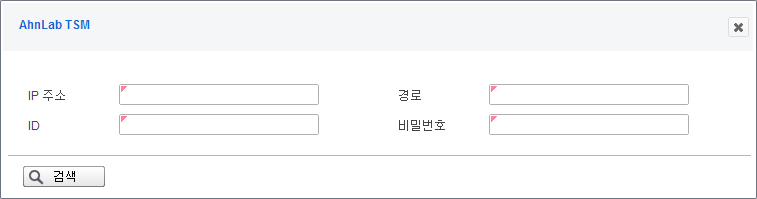
가져오기FTP 서버에서 백업한 데이터 파일을 가져와 설정/정책 목록에 보여줍니다. 이 버튼을 클릭하면 다음과 같이 FTP 연결 정보를 요구합니다.
무결성 검사 화면에서는 다음과 같은 도구모음을 제공합니다.

 무결성 검사
시스템의 환경 설정 파일, 실행 파일에 대한 무결성을 검사합니다.
 무결성 초기화
식별된 무결성 위반 내역이 관리자가 의도한 정상적인 것일 때, 무결성 해시값을 업데이트함으로써 초기화합니다.
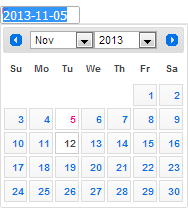
 날짜 선택
날짜 선택을
누르면 달력이 나타나고, 달력에서 날짜를 선택할 수 있습니다.