Developer Console - API 設定ガイド
Security Center - LINE WORKS の連携設定を行うには、LINE WORKS Developer Console でいくつかの API 設定を行う必要があります。このページでは、LINE WORKS API 設定のために LINE WORKS Developer Console で発行が必要な必須項目について説明します。
Developer Console で API 認証情報の発行
-
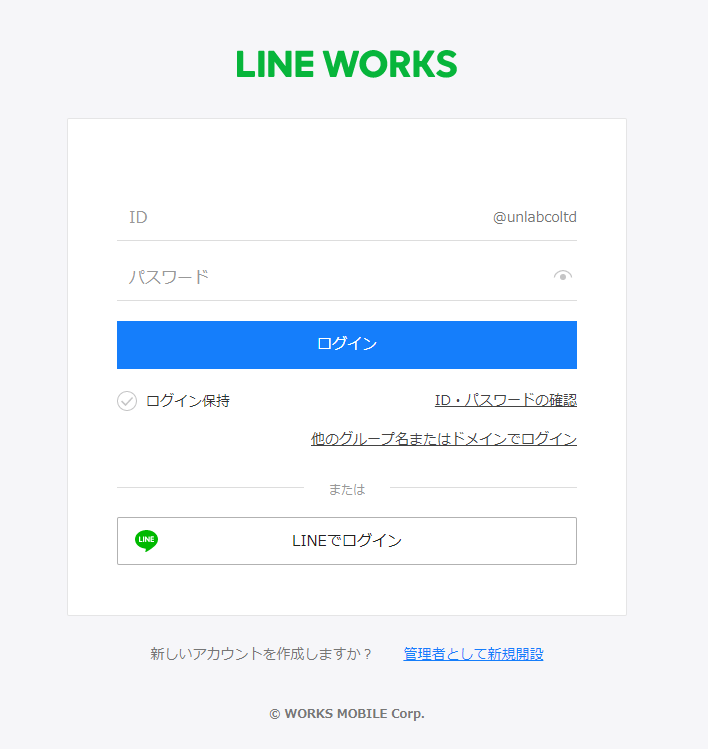
LINE WORKS Developer Console へアクセスします。
-
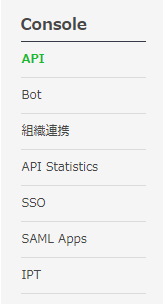
画面左の Console メニューから API をクリックします。
-
API 画面が表示されたら、[アプリの新規追加] をクリックします。
-
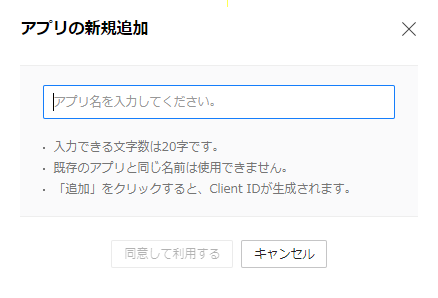
<アプリの新規追加>で、追加するアプリ名を入力して [同意して利用する] をクリックします。
-
<アプリ情報>で、必要な項目を設定します。
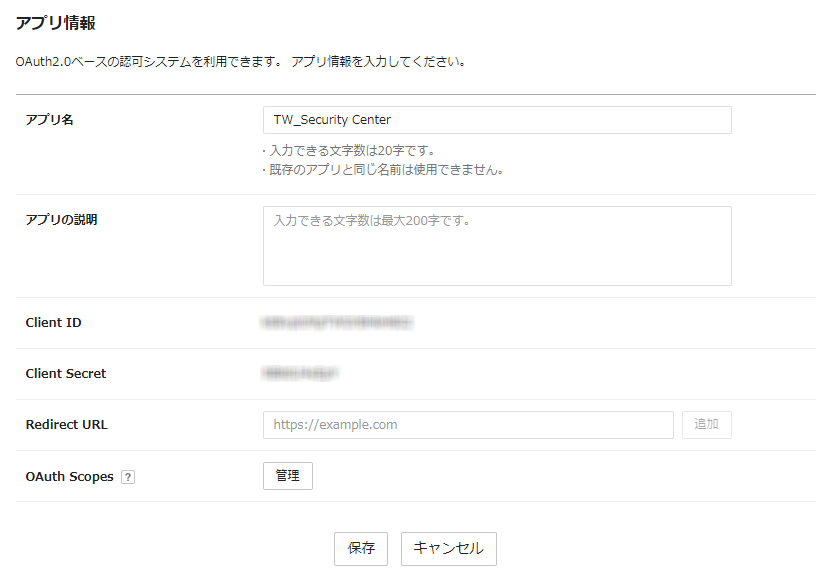
- アプリ名: <アプリの新規追加>で入力したアプリ名が自動的に表示されます。後から変更できます。
- アプリの説明: アプリの説明を入力します。
- Client ID: アプリを識別する ID です。アプリを作成すると自動的に発行されるため、変更できません。
- Client Secret: Client ID と合わせて利用される秘匿情報です。アプリを作成すると自動的に発行されるため、変更できません。
- Redirect URL: Security Center のドメインアドレス 「https://v3sc.ahnlab.co.jp」 を入力して [追加] をクリックします。Redirect URL は、User Account 認証においてユーザーの認証に成功した後に Authorization Code を送付するリダイレクト先の URL です。
- OAuth Scopes: アプリが利用するリソースとその操作権限です。[管理] をクリックして <API scope の選択>が表示されたら、bot、orgunit、user を選択して [保存] をクリックします。
-
設定が完了されたら、[保存] をクリックします。
-
アプリリストに追加したアプリが表示されます。追加したアプリをクリックして、アプリの詳細情報から Client ID と Client Secret をコピーして、Security Center > 設定 > LINE WORKS 連携 > LINE WORKS API 設定 に入力します。
Service Account の発行
Developer Console で API アプリを追加した場合、アプリの詳細情報で Service Account を発行することができます。Service Account を発行する方法は以下のとおりです。
-
Service Account で [発行] をクリックします。

-
[コピー] をクリックして、コピーされた Service Account を Security Center の設定 > LINE WORKS 連携 > LINE WORKS API 設定に入力します。
Private Key の発行
Service Account が発行されたら、Private Key を発行することができます。Private Key を発行する方法は以下のとおりです。
-
Private Key で [発行/再発行] をクリックして、Private Key ファイル(拡張子: key)をダウンロードします。

-
ダウンロードしたファイルを Security Center の設定 > LINE WORKS 連携 > LINE WORKS API 設定にアップロードします。
|
 注意
注意