LINE WORKS API 設定
LINE WORKS 連携機能を使用するには LINE WORKS API 設定が必要です。
|
 参考
参考
Step 1: LINE WORKS API 認証情報の発行

- Security Center - LINE WORKS の連携機能を使用するには、LINE WORKS Developer Console でいくつかの API 認証情報を発行する必要があります。
- 管理者は LINE WORKS Developer Console へアクセスし、API メニューで API ID 情報、Service API Consumer Key 情報、Server API Consumer Key 情報、Server List (ID 登録タイプ) 情報を発行します。発行が完了すると、Developer Console から発行された API 認証情報を Security Center の設定 > LINE WORKS 連携 > LINE WORKS API 設定画面に入力します。
- LINE WORKS Developer Console で LINE WORKS API 認証情報を発行する方法は、Developer Console - API 設定ガイドをご参照ください。
Step 2: Security Center に API 認証情報を入力
LINE WORKS Developer Console で LINE WORKS API 認証情報を発行したら、発行された情報を Security Center に登録します。Security Center で API 認証情報を入力する方法は以下のとおりです。
-
Security Center 画面上部のメインメニューから設定をクリックします。

-
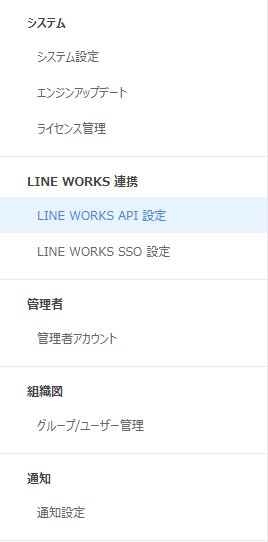
画面左のメニューから LINE WORKS 連携設定 > LINE WORKS API 設定を選択します。
-
LINE WORKS API で [有効化] をクリックし、以下の項目を設定します。
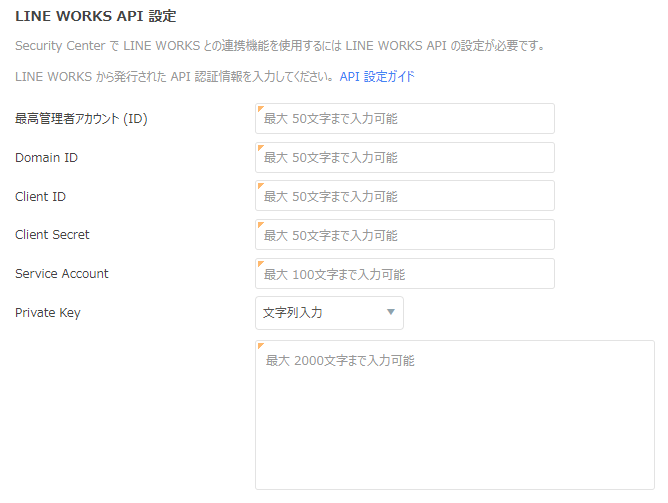
- 最高管理者アカウント (ID): 現在アクセス中の Security Center アカウントと連携させる LINE WORKS 最高管理者の ID 情報を入力します。
- Domain ID: LINE WORKS Developer Console のメニュー下部に表示される Domain ID を入力します。
|
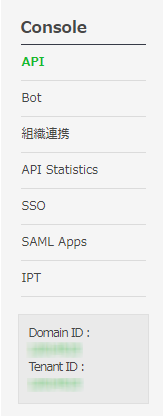
- Client ID: LINE WORKS Developer Console の API メニューから発行された Clinet ID を入力します。Client ID はアプリを識別する ID です。アプリを作成すると自動的に発行されるため、変更できません。
- Client Secret: LINE WORKS Developer Console の API メニューから発行された Client Secret を入力します。Client Secret は Client ID と合わせて利用される秘匿情報です。アプリを作成すると自動的に発行されるため、変更できません。
- Service Account: LINE WORKS Developer Console の API メニューから発行された Service Account を入力します。Service Account はアプリ専用の仮想管理者アカウントです。1つのアプリに対して1つの Service Account を発行できます。不要になった Service Account は削除できます。
- Private Key: LINE WORKS Developer Console の API メニューから発行された Private Key を入力します。Private Key は Service Account と合わせて利用される秘密鍵です。Service Account に対し Private Key を発行します。Private Key は再発行が可能で、再発行により以前の Private Key は利用できなくなります。
|
-
[保存] をクリックします。
|