방화벽 정책은 모든 보안 정책의 기본입니다. 패킷이 들어오면 방화벽 정책과 순차적으로 대조합니다. 방화벽 정책과 비교할 때 적용하는 기준은 정책의 우선 순위입니다. 패킷을 처리하도록 지정된 정책이 있으면, 정책에 지정된 방법으로 패킷을 처리하고, 일치하는 정책이 없으면 패킷을 버립니다. 요청받은 통신에 해당하는 방화벽 정책이 2개 이상 있는 경우, 우선 순위가 높은 방화벽 정책이 적용됩니다.
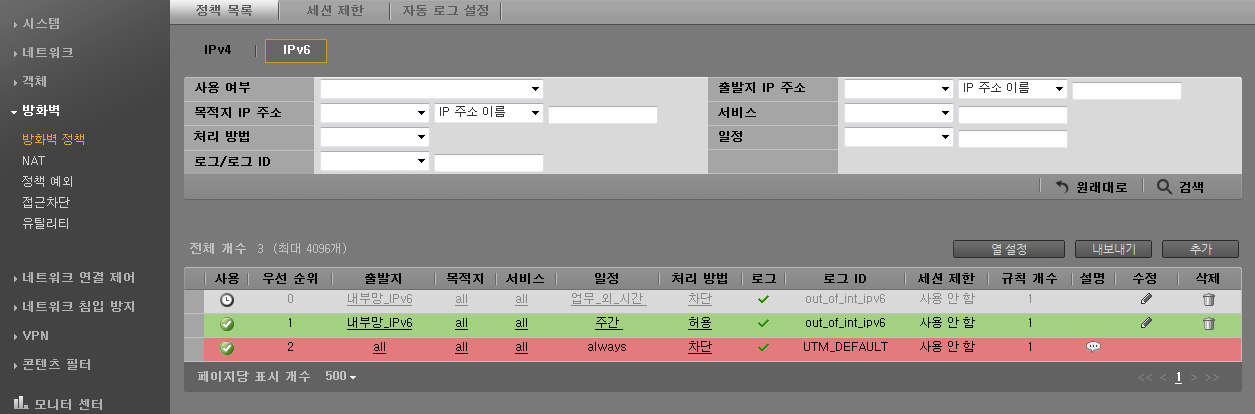
다음 그림은 TrusGuard에 설정된 IPv6 방화벽 정책을 보여줍니다. 그림을 누르면 새 창에서 큰 그림을 볼 수 있습니다.
방화벽 정책의 상태와 처리 방법에 따라 방화벽 정책의 색상을 다르게 표시합니다. 방화벽 정책의 색상은 위에 있는 그림을 참고하십시오.
현재 사용이 중지된 방화벽 정책은 배경색이 회색이고, 글씨도 진회색으로 나타냅니다(우선 순위 0번 정책).
현재 사용중인 방화벽 정책은 처리 방법에 따라 배경색이 다르고, 글씨는 검정색으로 나타냅니다.
처리 방법이 차단인 정책은 연붉은색으로 표시합니다(우선 순위 2번 정책).
처리 방법이 허용인 정책은 연녹색으로 표시합니다(우선 순위 1번 정책).
처리 방법이 보안 등급인 정책은 회색으로 표시합니다.
방화벽 정책 목록에서는 다음과 같은 정보를 확인할 수 있습니다.
전체 개수: 방화벽 정책으로 구성된 모든 규칙의 개수를 보여줍니다. 규칙은 4096개까지 추가할 수 있습니다(TrusGuard 30 모델은 최대 1024개).
 참고
참고
하나의 방화벽 정책은 1개 이상의 방화벽 규칙을 포함할 수 있습니다. 방화벽 정책에 포함된 규칙의 개수는 규칙 개수에서 표시됩니다. 전체 개수는 모든 규칙 개수의 합입니다.
사용: 방화벽 정책 사용 여부( : 사용,
: 사용,  : 사용하지 않음,
  : 일정에 설정된 시간이 아니어서 사용하지 않음)를 보여줍니다.
우선 순위: 방화벽 정책 우선 순위를 보여줍니다.
참고
우선 순위를 두 번 누르면 다른 방화벽 정책과 우선 순위를 변경할 수 있습니다. 예를 들어, 우선 순위 0번 정책의 우선 순위를 두 번 누르고 '1'을 입력하면 우선 순위 1인 정책과 우선 순위를 변경합니다.
출발지: 정책을 적용할 출발지 객체 목록을 보여줍니다.
목적지: 정책을 적용할 목적지 객체 목록을 보여줍니다.
서비스: 정책을 적용할 서비스 객체 목록을 보여줍니다.
일정: 정책에 적용되는 일정 객체를 보여줍니다. 정책은 지정된 일정에만 사용되며, 사용 여부는 상태(: 사용, : 일정에 설정된 시간이 아니어서 사용하지 않음)에서 확인할 수 있습니다.
처리 방법: 정책의 처리 방법(허용, 차단, 보안 등급)을 보여줍니다.
참고
처리 방법을 누르면 다른 처리 방법으로 변경할 수 있습니다.
로그: 정책 적용 결과의 기록 여부( : 로그 남김,
  : 로그 남기지 않음)를 보여줍니다.
참고
로그 상태 아이콘을 누르면 로그 기록 여부를 변경할 수 있습니다.
로그 ID: 로그 식별에 사용되는 ID를 보여줍니다.
세션 제한: 세션 제한 연동 여부(사용 안 함, 출발지 IP별 제한, 개별 정책별 제한)를 보여줍니다.
규칙 개수: 방화벽 정책에 포함된 규칙의 개수를 보여줍니다.
참고
규칙 개수는 '출발지 IP 주소 객체 개수' x '목적지 IP 주소 객체 개수' x '서비스 개수'와 같습니다. 모든 방화벽 정책의 규칙 개수를 합산하면 전체 개수와 동일합니다.
방화벽 정책에 사용하는 객체의 종류(단일, CIDR, 범위)와 개수에 따라 정책을 구성하는 규칙은 여러 개가 될 수 있습니다. 단일과 CIDR 형태의 IP 주소 객체는 개수가 1개이지만, 범위 형태의 IP 주소 객체는 범위에 포함된 주소의 개수만큼 계산합니다.
설명:  위에 마우스 포인터를 올려놓으면 방화벽 정책에 대한 설명을 보여줍니다.
수정:  을 누르면 <방화벽 정책 수정>으로 이동합니다.
삭제:  을 누르면 방화벽 정책을 삭제할 수 있습니다.
페이지당 표시 개수: 한 화면에 보이는 항목의 개수입니다. 기본 값은 50이며, 50, 100, 500, 1000 중에서 선택할 수 있습니다.
방화벽 정책 목록에서 원하는 정책을 검색하는 방법은 다음과 같습니다.
<정책 목록>의 검색 영역에서 검색할 조건을 설정합니다. 원래대로를 누르면 설정한 조건을 초기화합니다.
사용 여부: 방화벽 정책의 사용 여부를 선택합니다. 사용함, 사용 안 함, 일정에 따라 사용 안 함 중에서 선택할 수 있습니다.
출발지 IP 주소: 검색할 출발지 IP 주소를 입력합니다. 다음과 같은 방법으로 입력하거나 선택할 수 있습니다.
객체에 등록된 IP 주소 또는 IP 주소 그룹을 선택합니다.
검색할 IP 주소 (그룹) 이름을 입력합니다. '*' 문자를 이용해 검색을 확장할 수 있습니다. 예를 들어, 'a*'는 'a'로 시작하는 출발지 IP 주소 항목을 검색하여 결과를 보여줍니다.
IPv6 주소를 직접 입력합니다.
목적지 IP 주소: 검색할 목적지 IP 주소를 입력합니다. 다음과 같은 방법으로 입력하거나 선택할 수 있습니다.
객체에 등록된 IP 주소 또는 IP 주소 그룹을 선택합니다.
검색할 IP 주소 (그룹) 이름을 입력합니다. '*' 문자를 이용해 검색을 확장할 수 있습니다. 예를 들어, 'a*'는 'a'로 시작하는 목적지 IP 주소 항목을 검색하여 결과를 보여줍니다.
IPv6 주소를 직접 입력합니다.
서비스: 검색할 서비스를 입력합니다. 다음과 같은 방법으로 입력하거나 선택할 수 있습니다.
등록된 서비스 또는 서비스 그룹 중에서 선택합니다.
서비스 (그룹) 이름을 입력합니다. '*' 문자를 이용해 검색을 확장할 수 있습니다. 예를 들어, 'a*'는 'a'로 시작하는 서비스 항목을 검색하여 결과를 보여줍니다. 영문자 또는 숫자를 기준으로 0~15자까지 입력합니다.
처리 방법: 검색할 처리 방법을 선택합니다. 허용, 차단, 보안 등급 가운데에서 선택할 수 있습니다.
일정: 검색할 일정을 다음과 같은 방법으로 선택하거나 입력합니다.
등록된 일정 이름 중에서 선택합니다.
일정 이름을 입력합니다. '*' 문자를 이용해 검색을 확장할 수 있습니다. 예를 들어, 'a*'는 'a'로 시작하는 일정 항목을 검색하여 결과를 보여줍니다. 영문자 또는 숫자를 기준으로 0~15자까지 입력합니다.
로그/로그 ID: 로그 남김 여부를 선택하거나 로그 ID를 입력합니다. 로그 남김 여부는 사용, 사용 안 함 중에서 선택할 수 있습니다. 이름을 입력하는 경우, '*' 문자를 이용해 검색을 확장할 수 있습니다. 예를 들어, 'UTM*'는 'UTM'으로 시작하는 로그 ID 항목을 검색하여 결과를 보여줍니다. 로그 ID는 영문자 또는 숫자를 기준으로 0~15자 사이로 입력합니다.
검색할 조건을 설정한 다음 검색을 누르면 설정한 검색 조건에 맞는 방화벽 정책이 목록에 나타납니다. 모두 보기를 누르면 모든 방화벽 정책이 목록에 나타납니다.
방화벽 정책을 구성하는 방법은 정책 정책 구성(IPv6)에서 설명합니다.
사용 열에서 방화벽 정책의 사용 상태 아이콘을 누르면 사용 중()인 정책을 중지시키거나, 중지된 정책()을 사용하도록 변경할 수 있습니다. 일정에 따라 중지된 아이콘()을 누르면 해당 정책을 사용하지 않도록 변경합니다.
방화벽 정책의 출발지, 목적지, 서비스는 방화벽 정책에서 사용하는 각 객체의 목록을 보여줍니다. 목록은 각각 최대 50개의 객체를 추가할 수 있습니다. 4개 이상 객체를 추가하면 방화벽 정책은 첫 3개 객체의 이름만 보여주고 나머지 객체는 '...'으로 표시합니다. 이름 위에 마우스 포인터를 올려놓으면 객체 정보가 나타납니다. 객체 이름을 누르면 바로 해당 객체를 수정 또는 삭제하거나, 해당 객체 목록을 편집할 수 있습니다.
편집할 객체를 누릅니다.
객체 정보를 변경하려면 수정을 누릅니다.
참고
출발지, 목적지에 사용하는 IP 주소와 IP 주소 그룹의 수정 방법은 IP 주소 추가(IPv6)와 IP 주소 그룹 추가(IPv6)를, 서비스 객체의 수정 방법은 서비스 추가와 서비스 그룹 추가를 참고하십시오.
객체 목록을 편집하려면 객체 목록에서 편집을 누릅니다. 객체 목록의 편집 방법은 객체 목록을 참고하십시오.
객체를 방화벽 정책에서 사용하지 않으려면 목록에서 제거를 누릅니다.
방화벽 정책 목록의 열을 추가, 삭제할 수 있으며 열의 순서를 변경할 수 있습니다.
열 설정을 누릅니다.
<열 설정>이 나타납니다.
항목에서 열을 선택한 다음  을 누르면 목록에 표시할 항목에 내용이 추가됩니다.
목록에 표시할 항목에서 내용을 삭제하려면 삭제할 내용 뒤에 있는 을 누릅니다.
내용이 나타나는 순서를 변경하려면  이나
이나  을 누릅니다.
확인을 누릅니다.
등록된 방화벽 정책을 CSV 파일로 내보낼 수 있습니다. 정책을 내보내는 방법은 다음과 같습니다.
방화벽 정책 목록 위에 있는 내보내기를 누릅니다.
<파일 다운로드>에서 저장을 누릅니다.
<다른 이름으로 저장>이 나타나면 원하는 위치를 선택한 다음 저장을 눌러 저장합니다.