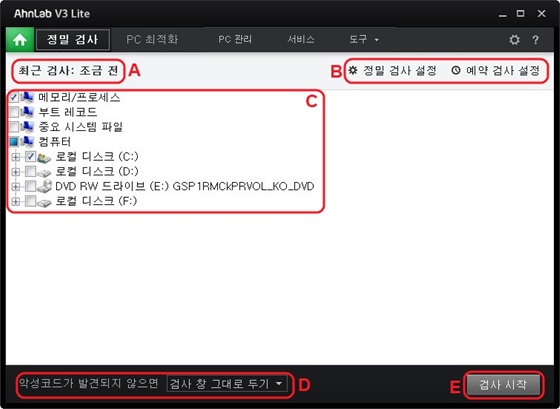
정밀 검사를 선택했을 때 나타나는 화면에 대한 설명입니다.
정밀 검사 선택 후 처음에 나타나는 화면입니다.
최근 검사: 오늘 날짜를 기준으로 최근에 검사한 시간을 표시합니다. 몇 일전, 몇 시간전과 같은 형태로 나타납니다.
정밀 검사 설정: 환경 설정 > PC 검사 설정 > 정밀 검사 탭으로 이동하여 정밀 검사에 대한 검사 대상과 치료 방법을 설정할 수 있습니다.
예약 검사 설정: 환경 설정 > PC 검사 설정 > 예약 검사 탭으로 이동하여 예약 검사 시간과 검사 대상, 치료 방법을 설정할 수 있습니다.
검사 영역을 선택합니다.
메모리/프로세스: 메모리에 실행 중인 프로그램과 프로세스를 검사합니다.
부트 레코드: C 드라이브의 부트 레코드와 부팅한 드라이브의 부트 영역의 감염 여부를 검사합니다.
중요 시스템 파일: 시작 프로그램 폴더, 바탕 화면 폴더, Windows 설치 폴더와 같은 V3가 선정한 중요 시스템 파일에 대해 검사합니다.
내 컴퓨터: 로컬 디스크 (C:), DVD-RAM 드라이브(E:)와 같은 사용자 PC를 전체 선택하여 검사하거나 특정 로컬 디스크만 선택하여 검사합니다.
검사 후 악성코드가 발견되지 않았을 경우 검사 창 처리 방법을 선택합니다.
악성코드가 발견되지 않으면 검사 창 그대로 두기: 검사 후 악성코드가 발견되지 않았을 경우 검사 창을 검사 종료 상태 그대로 둡니다.
악성코드가 발견되지 않으면 검사 창 닫기: 검사 후 악성코드가 발견되지 않았을 경우 검사 창을 닫습니다.
악성코드가 발견되지 않으면 PC 자동으로 끄기: 검사 후 악성코드가 발견되지 않았을 경우 PC를 종료합니다. 검사 실행 후 장시간 자리를 비워야 하는 경우에 활용하면 편리합니다.
검사 시작: 선택한 내용에 따라 정밀 검사를 실행합니다. 검사 시작을 누르면 검사 진행 화면으로 화면이 변경됩니다.