에이전트 현황
에이전트 현황에서는 물리적/가상화
시스템에 연동된 에이전트의 설치 정보, 사용자 정보, 정책 적용 현황, 공유 폴더 정보 등을 확인할 수 있습니다. VMware의
vCenter는 가상화 환경 구축을 위한 핵심 소프트웨어로 VMware에서 나온 하이퍼바이저(Hypervisor)인 ESXi가
설치된 다수의 머신을 하나의 가상화 환경으로 만들어주는 기능을 제공합니다. 가상화 시스템 운영자의 입장에서 vCenter를 이용하면
여러 ESXi 호스트들을 쉽게 추가/제거할 수 있습니다. Xen 서버는 서버 가상화 플랫폼으로 Citrix의 제품입니다.
에이전트
현황에서 확인할 수 있는 주요 내용은 다음과 같습니다.
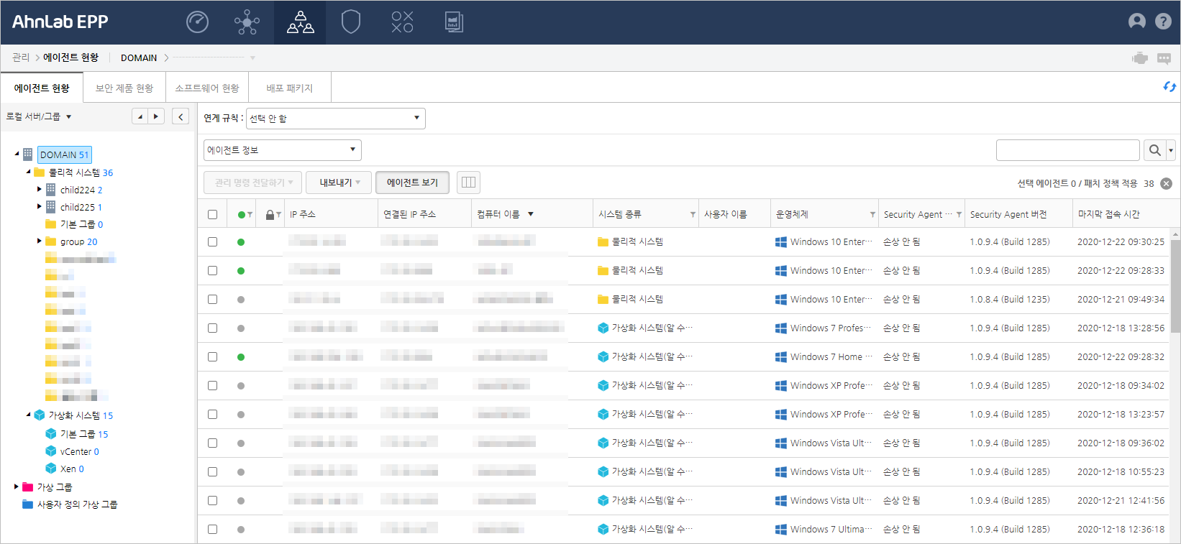
에이전트 현황 목록 확인
에이전트 현황에서는 왼쪽의 도메인 하위에 생성된 물리적 시스템과
가상화
시스템의
그룹 정보를 확인할 수 있고, 가상
그룹을 생성할 수 있습니다. 선택한 도메인/그룹을 대상으로 선택한 연계 규칙을 만족하는 에이전트 정보만을
확인할 수 있습니다. 연계 규칙 아래 위치한 목록에서 에이전트
정보나 정책 적용 정보등의 상세 정보를 확인할 수 있고, 선택한
도메인/그룹이나 개별 에이전트에 관리
명령을 전달하거나
선택한 정보를 파일로 내보내기 할 수 있습니다. 또한 에이전트
보기 메뉴를 클릭하여 목록에 표시된 에이전트 정보를 선택하여
도메인/그룹 하위의 에이전트에 대한
상세 정보를 확인할 수 있습니다. 또한 검색 기능을 통해 원하는
정보를 검색할 수 있습니다.
- 검색: 상세 정보를 확인할 에이전트를 검색할 수 있습니다. 상세 정보를 확인할
에이전트를 검색하려면 화면 좌측 상단에서
 를 클릭하여
검색할 항목을 선택한 후 내용을 입력합니다. 통합검색에서는 IP 주소, IP 주소
범위, MAC 주소, 컴퓨터 이름, 마지막 로그인한 사용자, 사용자 이름, 에이전트 아이디, 소속 부서, 메일 주소,
전화 번호, 사원 번호에서 검색할 수 있습니다. 검색의 기본값은 통합 검색입니다.
를 클릭하여
검색할 항목을 선택한 후 내용을 입력합니다. 통합검색에서는 IP 주소, IP 주소
범위, MAC 주소, 컴퓨터 이름, 마지막 로그인한 사용자, 사용자 이름, 에이전트 아이디, 소속 부서, 메일 주소,
전화 번호, 사원 번호에서 검색할 수 있습니다. 검색의 기본값은 통합 검색입니다.
에이전트 보기: 도메인이나 그룹에 속한
에이전트 정보를 확인할 수 있습니다. 에이전트 보기를 통해 화면에 표시되는 정보는 열
설정에서 설정합니다. 에이전트 현황 화면 왼쪽에서 도메인이나 그룹을
선택하고 화면의 목록 위에 있는 에이전트 보기를 클릭하면 도메인에
속한 모든 에이전트가 표시됩니다.
열 설정: 에이전트 목록에서 표시할 칼럼을
설정할 수 있습니다. 에이전트 보기 메뉴옆의 열 설정( )을 클릭하여 화면의 목록에서 표시할 칼럼을
선택합니다.
)을 클릭하여 화면의 목록에서 표시할 칼럼을
선택합니다.
새로 고침( )
: 화면의 정보를 새로 업데이트합니다.
)
: 화면의 정보를 새로 업데이트합니다.
에이전트 정보: 선택한 도메인이나
그룹의 에이전트 정보를 확인합니다.
에이전트 이슈 현황 정보:
선택한 도메인이나 그룹의 에이전트를 대상으로 이슈 현황 정보를 확인할 수 있습니다. 이슈 조건 설정은 대시
보드 > 요약의 이슈 발생 에이전트 현황 옆 이슈 조건 설정( )
에서 설정한 이슈 조건을 만족하는 에이전트 정보가 표시됩니다. 이슈 조건 설정은 이슈
발생 에이전트에서 확인할 수 있습니다.
)
에서 설정한 이슈 조건을 만족하는 에이전트 정보가 표시됩니다. 이슈 조건 설정은 이슈
발생 에이전트에서 확인할 수 있습니다.
V3/EDR 정보: V3/EDR의 설치 상태나 정책 적용 상태를 표시합니다.
정책 적용 정보:
제품 라이선스별 정책 적용 여부를 확인할 수 있습니다. 제품이 설치되지 않은 경우 미설치로 표시됩니다.
로컬 서버/그룹
화면의 왼쪽 상단에 위치한 그룹 설정과 관련된 정보는 그룹
구성에서 확인할 수 있습니다. 그룹 구성에서는 새로운 그룹 생성 시, 그룹 정렬
방식을 설정 할 수 있고 가상 그룹을 생성할 수 있습니다. 도메인/그룹에서는
도메인 하위에 물리적 시스템과 가상화 시스템이
있고 가상 그룹, 사용자 정의 가상 그룹이 표시됩니다.
 참고
참고
가상화 시스템 하위에는 그룹을 추가할 수 없습니다. 그룹은 물리적 시스템 하위에만 생성할 수 있습니다.
- 물리적 시스템: 물리적 시스템에 설치된 에이전트 정보입니다. 물리적 시스템 하위에
그룹을 생성하여 그룹별로 관리할 수 있습니다.
- 기본 그룹: 물리적 시스템의 기본
그룹입니다. 서버로 연결된 에이전트는 기본적으로 이 그룹에 속하게 되며, 기본 그룹은 삭제할 수 없습니다.
- 가상화 시스템: 가상화
시스템에 설치된 에이전트 정보입니다. 가상화 시스템 하위에는 사용자가 임의로 그룹을 생성할 수 없습니다.
- 기본
그룹: 가상화 시스템의 기본 그룹입니다. 서버로 연결된 가상화 에이전트는 기본적으로 이 그룹에 속하게 되며, 기본 그룹은
삭제할 수 없습니다.
- vCenter:
연동된 가상화 시스템 중 VMware의 vCenter에 설치된 에이전트의 정보입니다. vCenter 하위에는 가상화 시스템
연동에서
연동한 서버 주소가 표시됩니다.
- 일반
호스트 그룹: vCenter로 연동되어 클러스터없이 호스트로만 구성되어 있는 하이퍼바이저(hypervisor)를 의미합니다.
하이퍼바이저는 운영체제(OS)와 하드웨어(H/W)를 분리하는 소프트웨어로 하드웨어를 여러 VM으로 나눌 수 있는 가상화된
환경을 제공합니다.
- VDI_Cluster:
VDI(Virtual Desktop Infrastructure) 클러스터 하이퍼바이저(hypervisor)를 의미합니다.
클러스터는 클러스터 내 모든 호스트의 리소스를 관리하고 HA(High Availability), DRS(Distributed
Resource Scheduler), vSAN 기능을 사용할 수 있습니다. VDI_Cluster 이름은 vCenter
연동 시 함께 얻어오는 이름입니다. vMotion으로 이동된 V3 for VDI는 클러스터 범위에 따라 SVA 서버 정보가
다르게 관리됩니다. 동일 클러스터내 이동은 호스트 그룹만 변경되고, 다른 클러스터로 이동하는 경우 호스트 그룹과 SVA
서버 정보가 함께 변경됩니다.
- Xen:
연동된 가상화 시스템 중 Citrix Xen에 설치된 에이전트 정보입니다. Xen으로 연동된 가상화 에이전트 정보는 클러스터
없이 일반 호스트 그룹 하위에 위치합니다.
- 일반
호스트 그룹: Xen으로 연동되어 클러스터없이 호스트로만 구성되어 있는 하이퍼바이저(hypervisor)를 의미합니다.
하이퍼바이저는 운영체제(OS)와 하드웨어(H/W)를 분리하는 소프트웨어로 하드웨어를 여러 VM으로 나눌 수 있는 가상화된
환경을 제공합니다.
참고
가상화 시스템 연동은 설정
> 가상화 시스템 > 가상화 시스템 연동에서
설정할 수 있습니다.
중복 그룹: 설정 > 그룹 설정
> 가상 그룹 설정의 중복
그룹 관리에서 설정한 중복 기준에 따라 하나의 컴퓨터가 여러 개의 에이전트로 등록된 에이전트를 모아 놓은
가상 그룹입니다. 중복 에이전트는 에이전트 컴퓨터의 IP 주소, MAC 주소, 컴퓨터 이름, NT 도메인이 변경된 경우
발생할 수 있습니다.
감시 그룹: 에이전트가 네트워크 부하를
유발하는 등의 서버와 네트워크에 좋지 않은 영향을 미치거나 관리상의 이유로 특별히 관찰할 필요가 있을 경우 이러한 에이전트를
모아 놓은 그룹입니다. 관리자가 선택한 감시 대상 에이전트는 감시 그룹에서 확인할 수 있습니다.
예외 그룹: 서버에서 내린 정책이나
명령을 적용하지 않아야 할 에이전트를 모아 놓은 가상 그룹입니다. 관리상의 이유로 에이전트에 정책을 적용하지 않아야 하는
경우에 예외 그룹으로 설정합니다.
- 사용자 정의 가상 그룹: 사용자 정의 쿼리문을 입력하거나 사용자 정의 가상 그룹으로
추가할 파일을 업로드하여 사용자 정의 가상 그룹을 생성할 수 있습니다.
연계 규칙에서 미리 설정한 연계 규칙을 선택한 경우, 필터 개념처럼 동작하여 선택한 그룹 내에서 연계
규칙을 만족하는 에이전트만 목록에 표시합니다. 연계 규칙 콤보 박스 옆의 정보 펼치기를
클릭하면 연계 규칙의 상세 정보(규칙 내용, 대응 종류, 예외 대상)를 확인할 수 있습니다. 선택한 연계 규칙의 상세 정보를
숨기려면 정보 접기를 클릭하십시오.
규칙 내용: 연계
규칙에서 설정한 상세한 규칙 내용입니다.
대응 종류: 연계 규칙에 해당하는 에이전트가
탐지될 경우, 대응 방법입니다. 탐지된 에이전트에 공지 사항을 보내거나 라이선스별로 개별적인 대응 방법을 설정할 수 있습니다.
예외 대상: 연계 규칙을 적용하지 않을
예외 IP 주소입니다. 예외 대상을 설정한 경우는 설정됨으로, 예외
대상을 설정하지 않은 경우 설정 안 됨으로 표시됩니다.
선택한 도메인이나 그룹의 에이전트 정보를 확인할 수 있습니다. 에이전트
정보에 보여지는 칼럼은
열 설정( )에서
설정한 정보들만 보여집니다. 에이전트 정보를 확인하는 방법은 다음과 같습니다.
)에서
설정한 정보들만 보여집니다. 에이전트 정보를 확인하는 방법은 다음과 같습니다.
웹 화면 위쪽의 대 메뉴에서 관리를 선택합니다.
메뉴에서 관리
> 에이전트 현황을 선택합니다.
화면 상단의 연계
규칙 정보를 선택합니다. 연계 규칙을 선택하면 화면에 표시되는 정보는 설정된 연계 규칙에 따라 필터링되어 보여집니다.
연계 규칙을 선택하지 않을 경우, 연계 규칙 사용 안 함을 선택합니다.
목록 상자에서 에이전트
정보를 선택합니다. 그룹을 선택한 경우 에이전트 보기를
클릭하여 해당 그룹에 속한 에이전트를 확인할 수 있습니다. 에이전트 항목에서 IP
주소나 컴퓨터 이름을 클릭하면 에이전트
상세 정보로 이동합니다.
관리
명령 전달하기: 선택한 에이전트에 대해 관리 명령을 전달할 수 있습니다. 세부적인 관리 명령은 관리
명령에서 확인할 수 있습니다.
내보내기:
화면의 에이전트 현황 정보를 csv, xlsx, pdf 형태의 파일로 내보내기하여 저장할 수 있습니다.
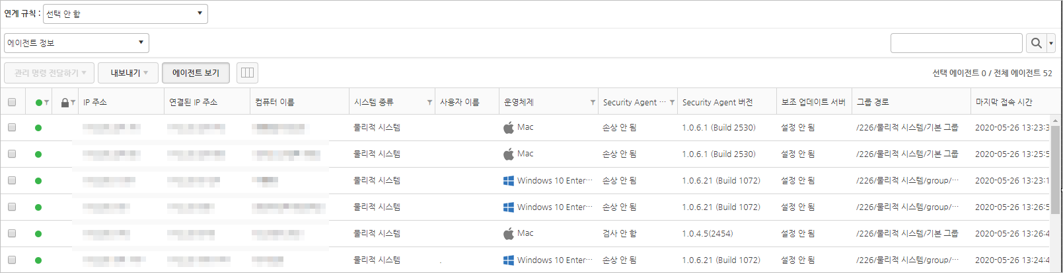
에이전트
보기: 도메인이나 그룹에 속한 에이전트 정보를 확인할 수 있습니다.
열
설정(): 에이전트 정보 선택 시 목록에서 표시할 칼럼을 선택할 수 있습니다. 칼럼 목록에서
연결 여부, 네트워크 차단, IP 주소, 컴퓨터 이름, Security Agent
버전은 선택과 상관없이 기본으로 표시됩니다.
연결
여부: 에이전트의 서버 연결 상태에 따라 결과를 확인할 수 있습니다.
연결됨( ):
서버와 에이전트가 연결된 상태입니다.
):
서버와 에이전트가 연결된 상태입니다.
연결
안 됨( ): 서버와 에이전트가 연결되지 않은 상태입니다.
네트워크
차단: 에이전트의 네트워크 차단 여부를 확인할 수 있습니다.
IP
주소: 에이전트가 설치된 시스템의 IP 주소입니다.
연결된
IP 주소: 서버로 연결된 에이전트의 IP 주소입니다.
컴퓨터
이름: 에이전트가 설치된 시스템의 컴퓨터 이름입니다.
시스템
종류: 에이전트가 설치된 시스템의 운영체제에 대한 상세 정보를 나타냅니다. 운영체제 시스템 종류와 서비스 팩 종류까지
나타냅니다. 예) Microsoft Windows 7 Enterprise K Service Pack 1 64-bit
사용자
이름: 에이전트가 설치된 시스템의 사용자의 이름을 입력합니다.
- 운영체제: 에이전트가 설치된 시스템의
운영 체제 종류입니다.
데스크톱 운영체제:
Windows XP, Windows Vista, Windows 7, Windows 8, Windows 8.1, Windows
10을 선택할 수 있습니다.
서버 운영 체제:
Windows Server 2003 R2, Windows Server 2008, Windows Server 2008 R2,
Windows Server 2012, Windows Server 2012 R2, Windows Server 2016,
Windows Server 2019를 선택할 수 있습니다.
Security
Agent 무결성 검사 결과: 에이전트가 설치된 시스템의 에이전트 파일에 대한 무결성 검사 결과를 표시합니다.
손상
안 됨: 무결성 검사 결과 파일이 손상되지 않은 에이전트입니다.
손상됨:
무결성 검사 결과 파일이 손상된 에이전트입니다.
알 수 없음: 무결성
검사 결과에 대한 최종 결과를 확인할 수 없는 에이전트입니다.
Security Agent
버전: AhnLab Security Agent의 버전을 나타냅니다.
보조 업데이트 서버: 보조
업데이트 설정 여부를 표시합니다.
그룹 경로: 에이전트가 속한
그룹의 경로입니다.
마지막 접속 시간: 에이전트가
마지막으로 서버에 접속한 시간입니다.
V3
for VDI SVA: 등록된 V3 for VDI SVA 서버 주소와 연결 상태입니다. 등록된 V3 for VDI SVA가
서버에 연결 중인 상태는 연결됨()
으로 표시되고, 연결되지 않은 상태는 연결 안 됨( ) 으로 표시됩니다.
MAC 주소: 에이전트가
설치된 시스템의 컴퓨터 MAC 주소입니다.
마지막 로그인한 사용자:
에이전트가 설치된 시스템에 마지막으로 로그인한 Windows 계정 정보입니다.
Windows 작업 그룹:
Windows의 시스템 등록 정보에서 확인할 수 있는 작업 그룹의 이름입니다.
에이전트
아이디: 에이전트에 부여한 고유한 아이디입니다.
소속
부서: 에이전트가 설치된 시스템의 사용자가 실제 소속된 부서 이름입니다.
메일
주소: 에이전트가 설치된 시스템의 사용자 메일 주소입니다.
전화
번호: 에이전트가 설치된 시스템의 사용자 전화 번호입니다.
사원
번호: 에이전트가 설치된 시스템의 사용자 사원 번호입니다.
운영체제
언어: 에이전트가 설치된 시스템의 운영체제 언어를 나타냅니다. 예) 한국어(대한민국)
사용자
정보: 사용자 정보 등록 주체를 표시합니다. 사용자 정보에는 정보 없음, 사용자 정보 연동, 관리자 입력, 에이전트 사용자
입력이 있습니다.
정보
없음: 사용자 정보 연동이나 관리자 입력, 에이전트 사용자 입력 등으로 사용자 정보 입력이 없는 경우입니다.
사용자
정보 연동: 사용자 정보 연동 설정의 사용자 정보
연동 등을 통해 사용자의 정보가 연동된 경우입니다.
관리자
입력: 관리자가 사용자 정보를 입력한 경우입니다.
에이전트
사용자 입력: 에이전트가 설치된 시스템의 사용자가 사용자 정보를 입력한 경우입니다.
선택한 도메인이나 그룹의 에이전트를 대상으로 이슈 현황 정보를 확인할 수 있습니다. 이슈 조건 설정은
대시 보드 > 요약의 이슈 발생 에이전트 현황 옆 이슈
조건 설정() 에서 설정한 이슈 조건을 만족하는 에이전트 정보가 표시됩니다.
이슈 조건 설정은 이슈 발생 에이전트에서 확인할 수
있습니다. 에이전트 이슈 현황 정보를 확인하는 방법은 다음과 같습니다.
- 웹 화면 위쪽의 대 메뉴에서 관리를
선택합니다.
메뉴에서 관리
> 에이전트 현황을 선택합니다.
화면 상단의 연계
규칙 정보를 선택합니다. 연계 규칙을 선택하면 화면에 표시되는 정보는 설정된 연계 규칙에 따라 필터링되어 보여집니다.
연계 규칙을 선택하지 않을 경우, 연계 규칙 사용 안 함을 선택합니다.
목록상자에서 에이전트
이슈 현황 정보를 선택합니다. 그룹을 선택한 경우 에이전트 보기를
클릭하여 해당 그룹에 속한 에이전트를 확인할 수 있습니다. 에이전트 항목에서 IP
주소나 컴퓨터 이름을 클릭하면 에이전트
상세 정보로 이동합니다. 에이전트 이슈 현황 정보에서는 에이전트 정보에서
보여준 항목 이외에 아래 정보들을 에이전트 이슈 현황 정보에 표시합니다.
- 보안 제품 무결성 손상: 보안
제품의 무결성이 손상된 에이전트를 표시합니다.
- 정책 미적용: 서버에서 내린 정책이
미적용된 에이전트를 표시합니다.
- 보안 제품 미설치: 보안 제품이
미설치된 에이전트를 표시합니다.
- 최신
엔진 미적용: 최신 엔진이 미적용된 에이전트 수를 표시합니다. 최신 엔진 기준은 V3 보안 점검 설정의
마지막 엔진 업데이트에서 설정한 날짜를 기준으로
최신 엔진이 미적용된 에이전트 수를 표시합니다.
- 수동
검사 미실행: 수동 검사가 미실행된 에이전트 수를 표시합니다. 최신 수동 검사 기준은 V3 보안 점검 설정의
마지막 수동 검사에서 설정한 날짜가 경과된 에이전트 수를 표시합니다.
- 악성코드/평판
기반 탐지(최근 30일): 최근 30일내에 악성코드/평판 기반 탐지가 발생한 에이전트 수를 표시합니다.
V3/EDR의 설치 상태나 정책 적용 상태를 표시합니다.
V3/EDR 정보에서는 에이전트
정보에서 보여준 항목 이외에 아래 정보들을 화면에 표시합니다. V3/EDR 정보를 확인하는
방법은 다음과 같습니다.
참고
EDR 라이선스가 없는 경우, V3
정보만 화면에 표시되고 EDR 관련 내용은 표시되지 않습니다.
웹 화면 위쪽의 대 메뉴에서 관리를 선택합니다.
메뉴에서 관리
> 에이전트 현황을 선택합니다.
화면
상단의 연계
규칙 정보를 선택합니다. 연계 규칙을 선택하면 화면에 표시되는 정보는 설정된 연계 규칙에
따라 필터링되어 보여집니다. 연계 규칙을 선택하지 않을 경우, 연계 규칙 사용
안 함을 선택합니다.
목록상자에서
V3/EDR 정보를 선택합니다. 각 항목의 내용을 확인합니다. 에이전트
항목에서 IP 주소나 컴퓨터
이름을 클릭하면 에이전트
상세 정보로 이동합니다. V3/EDR 정보에서는 에이전트 정보에서 보여준 항목 이외에 아래 정보들을
추가로 표시합니다.
디스크 용량: 디스크 사용 비율입니다.
V3 설치 버전: 에이전트에 설치된 V3 제품의 설치 버전입니다.
EDR Agent 버전: 에이전트 설치된 EDR Agent의 설치 버전입니다.
V3 정책 상태: 에이전트에 V3 정책이 적용된 상태입니다. 정책의 적용 상태에
따라 적용 완료( ), 적용 중(
 ), 적용 실패(
 )로
표시됩니다.
)로
표시됩니다.
EDR 정책 상태: 에이전트에 EDR 정책이 적용된 상태입니다. 정책의 적용
상태에 따라 적용 완료(), 적용 중(), 적용
실패()로 표시됩니다.
실시간 검사: 에이전트에 설치된 V3 제품의 실시간 검사 기능의 사용 여부를
표시합니다. 실시간 검사 사용 상태에 따라 사용 중( ),
사용 안 함(
),
사용 안 함(  )으로 표시됩니다.
엔진 버전: V3 제품의 엔진 버전을 표시합니다. 예) 2018.03.10.07
마지막 엔진 업데이트 날짜: V3 제품의 엔진을 마지막으로 업데이트한 시간입니다.
예) 2018-03-12 00:00:00
보안 제품 설치 날짜: 에이전트에서 V3 제품을 설치한 날짜입니다. 예) 2018-03-10
15:40:30
마지막 검사 시간: V3 제품의 마지막 검사 시간입니다. 예) 2018-02-14
20:34:29
인증 번호: V3 제품의 인증 번호입니다.
다차원 분석 모듈: V3 설치 시 다차원 분석 모듈의 설치 여부를 표시합니다.
다차원 분석 모듈이 설치된 경우 설치, 설치되지 않는 경우 미설치로 표시됩니다.
정책 적용 정보에서는 서버에서 에이전트에 전달한 정책의 적용 상태를 확인할 수 있습니다. 에이전트
정보에서 보여준 항목 이외에 아래 정보들을 화면에 표시합니다. 정책 적용 정보에 보여지는 칼럼은 열 설정()에서 설정한 정보들만 보여집니다.
웹 화면 위쪽의 대 메뉴에서 관리를 선택합니다.
메뉴에서 관리
> 에이전트 현황을 선택합니다.
화면 상단의 연계
규칙 정보를 선택합니다. 연계 규칙을 선택하면 화면에 표시되는 정보는 설정된 연계 규칙에 따라 필터링되어 보여집니다.
연계 규칙을 선택하지 않을 경우, 연계 규칙 사용 안 함을 선택합니다.
목록상자에서 정책
적용 정보를 선택합니다. 정책의 적용 상태에 따라 프로그램이나
패치가 설치되지 않는 경우 미설치( )
, 정책이 적용 중인 경우는
적용 중(), 정책 적용이 실패한
경우는 적용 실패()로 표시됩니다.
정책 적용이 완료된 경우 적용 완료()로
표시되며, 개별 정책 적용이 완료된 경우는 적용 완료(개별 정책)()으로
표시됩니다. 에이전트 항목에서 IP 주소나 컴퓨터
이름을 클릭하면 에이전트 상세 정보로 이동합니다.
)
, 정책이 적용 중인 경우는
적용 중(), 정책 적용이 실패한
경우는 적용 실패()로 표시됩니다.
정책 적용이 완료된 경우 적용 완료()로
표시되며, 개별 정책 적용이 완료된 경우는 적용 완료(개별 정책)()으로
표시됩니다. 에이전트 항목에서 IP 주소나 컴퓨터
이름을 클릭하면 에이전트 상세 정보로 이동합니다.
Security
에이전트 정책: Security 에이전트 정책의 적용 여부를 표시합니다.
V3 정책: 서버에서 전달된 V3 정책의 적용 상태를 나타냅니다.
EDR 정책: 서버에서 전달된 EDR 정책의 적용 상태를 나타냅니다.
관련 정보
 ):
네트워크가 차단된 에이전트를 나타냅니다.
):
네트워크가 차단된 에이전트를 나타냅니다. ): 네트워크가 차단 해제된 에이전트를 나타냅니다.