 참고
참고에이전트 상세 화면에서는 개별 에이전트에 대한 제품 라이선스별 상세 현황 및 에이전트, 사용자, 운영체제, 가상 환경 여부 등의 정보를 확인할 수 있습니다. 또한 정책의 적용 상태를 확인하거나 정책을 변경할 수 있고, 자산 정보 및 공유 폴더 등의 상세 정보를 확인할 수 있습니다.
참고
에이전트 상세 정보는 에이전트 현황의 목록에서 IP 주소나 컴퓨터 이름을 클릭하면 에이전트 상세 정보 화면으로 이동됩니다.
에이전트 현황 상세 정보의 요약에서는 각 에이전트가 설치된 시스템 정보나 사용자 정보를 확인할 수 있고, 관리 명령을 내릴 수 있습니다. 또한 각 라이선스별 현황에서는 에이전트에 대한 서버 연결 상태, 무결성 검사 결과, 정책 적용 상태, 에이전트의 설치 버전 등의 정보를 확인할 수 있고, 개별 에이전트에 관리 명령을 내릴 수 있습니다. 에이전트 주요 현황에서는 해당 에이전트가 보유한 제품의 라이선스별 주요 현황을 확인할 수 있습니다.
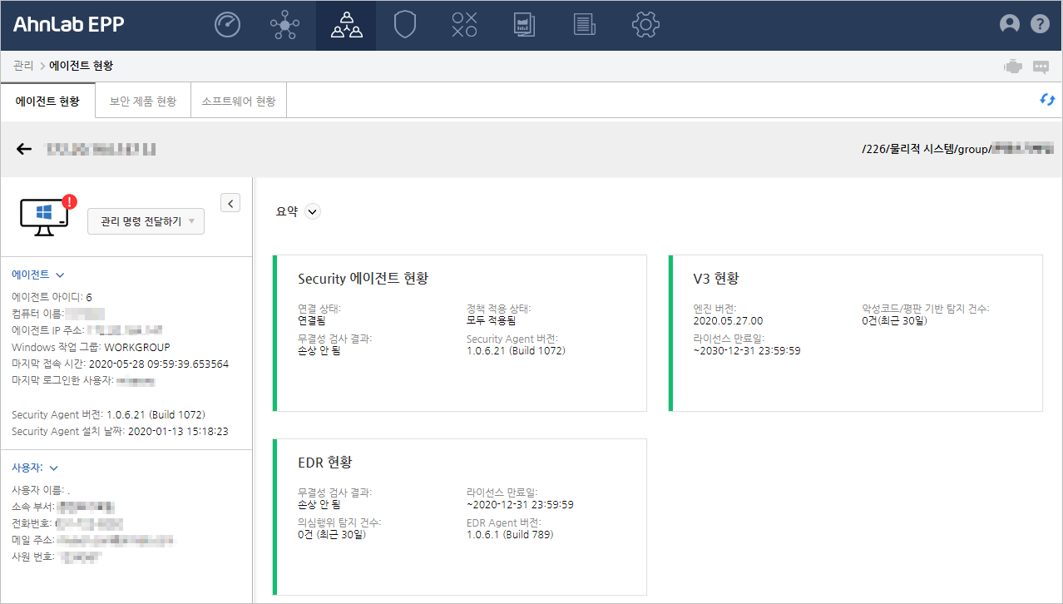
관리 명령 전달하기를 통해 개별 에이전트에 명령을 전달하거나 정보를 수집할 수 있습니다.
요약 화면의 왼쪽에 위치한 에이전트 상세 정보에서는 에이전트, 사용자, 운영체제에 대한 상세 정보를 확인할 수 있고, 가상화 시스템에서 가상 환경 여부를 확인할 수 있습니다.
에이전트 아이디: 에이전트에 고유하게 부여되는 아이디입니다.
컴퓨터 이름: 에이전트가 설치된 시스템의 시스템 정보에 설정되어 있는 컴퓨터 이름입니다.
에이전트 IP 주소: 서버에 연결된 에이전트의 IP 주소입니다. 에이전트의 IP 주소가 2개 이상인 경우 실제 서버에 연결된 IP 주소를 표시합니다.
Windows 작업 그룹: 에이전트가 설치된 Windows 시스템 정보에 설정되어 있는 작업 그룹입니다.
마지막 접속시간: 에이전트가 서버에 마지막으로 로그인한 시간입니다.
마지막 로그인한 사용자: 에이전트가 설치된 시스템에 마지막으로 로그인한 사용자입니다.
Security Agent 버전: AhnLab Security Agent의 프로그램 버전입니다.
Security Agent 설치 날짜: AhnLab Security Agent 프로그램을 에이전트가 설치된 시스템에 설치한 날짜입니다.
사용자 이름: 에이전트가 설치된 시스템의 사용자 이름입니다.
소속 부서: 에이전트가 설치된 시스템의 사용자가 소속된 부서입니다.
전화 번호: 에이전트가 설치된 시스템의 사용자 전화 번호입니다.
메일 주소: 에이전트가 설치된 시스템의 사용자 메일 주소입니다.
사원 번호: 에이전트가 설치된 시스템의 사용자 사원 번호입니다.
사용자 정보: 사용자 정보 등록 주체를 표시합니다. 사용자 정보에는 정보 없음, 사용자 정보 연동, 관리자 입력, 에이전트 사용자 입력이 표시될 수 있습니다.
정보 없음: 사용자 정보 연동이나 관리자 입력, 에이전트 사용자 입력 등으로 사용자 정보 입력이 없는 경우입니다.
사용자 정보 연동: 사용자 정보 연동 설정의 사용자 정보 연동 등을 통해 사용자의 정보가 연동된 경우입니다.
관리자 입력: 관리자가 사용자 정보를 입력한 경우입니다.
에이전트 사용자 입력: 에이전트가 설치된 시스템의 사용자가 사용자 정보를 입력한 경우입니다.
이름: 에이전트가 설치된 시스템의 운영체제 이름을 나타냅니다. 예) Microsoft Windows 7 Enterprise K
종류: 에이전트가 설치된 시스템의 운영체제 종류에 대한 정보를 나타냅니다. 종류에서는 운영체제 시스템 종류와 서비스 팩 종류까지 나타냅니다. 예) Microsoft Windows 7 Enterprise K Service Pack 1 64-bit
플랫폼: 에이전트가 설치된 운영체제 플랫폼을 나타냅니다. 예) Windows NT
제품 ID: 에이전트가 설치된 운영체제에 대한 제품 ID를 나타냅니다. 제품 ID는 시스템의 제어판에서 확인할 수 있습니다. 예) Windows 7의 경우 제어판 > 시스템 및 보안 > 시스템 화면에서 Windows 정품 인증 하위에 존재합니다.
참고
제품 아이디는 Windows 7의 경우 제어판 > 시스템 및 보안 > 시스템으로 이동하여 <시스템>에서 화면 하단의 Windows 정품 인증에 제품 ID 부분의 정보입니다.
버전: 에이전트가 설치된 시스템의 운영체제 버전을 나타냅니다. Windows 7의 경우 시작 메뉴에서 winver 명령어를 입력하여 현재 운영체제 버전을 확인할 수 있습니다. 예) 6.1
설치한 날짜: 에이전트가 설치된 시스템의 운영체제를 설치한 날짜를 나타냅니다.
가상 환경 여부: 에이전트가 설치된 시스템의 가상 환경 여부를 나타냅니다. 가상 환경을 사용하는 경우 사용, 사용하지 않는 경우 사용 안 함으로 표시됩니다.
Host OS 아이디: 가상화 시스템 관리 서버에서 수집한 Host OS의 구분자를 나타내며, 데이터 형식은 가상화 시스템에 따라 달라질 수 있습니다.
Security 에이전트 현황과 각 제품 라이선스별 주요 현황을 확인할 수 있습니다.
Security 에이전트의 서버 연결 상태와 무결성 검사 결과, 에이전트 버전을 표시합니다.
에이전트가 설치된 시스템에 설치되어 있는 V3 제품의 엔진 버전 및 악성코드/평판 기반 탐지 건수, 라이선스 만료일등의 정보를 표시합니다.
에이전트가 설치된 시스템에 설치되어 있는 EDR 에이전트의 의심 행위 탐지 건수 및 라이선스 만료일등의 정보를 표시합니다.
에이전트가 설치된 시스템에 설치되어 있는 각 제품의 라이선스별 주요 현황을 표시합니다.
 )을
클릭하면 엔진 버전이 표시됩니다. 예) 엔진 업데이트 2018.03.13.01
)을
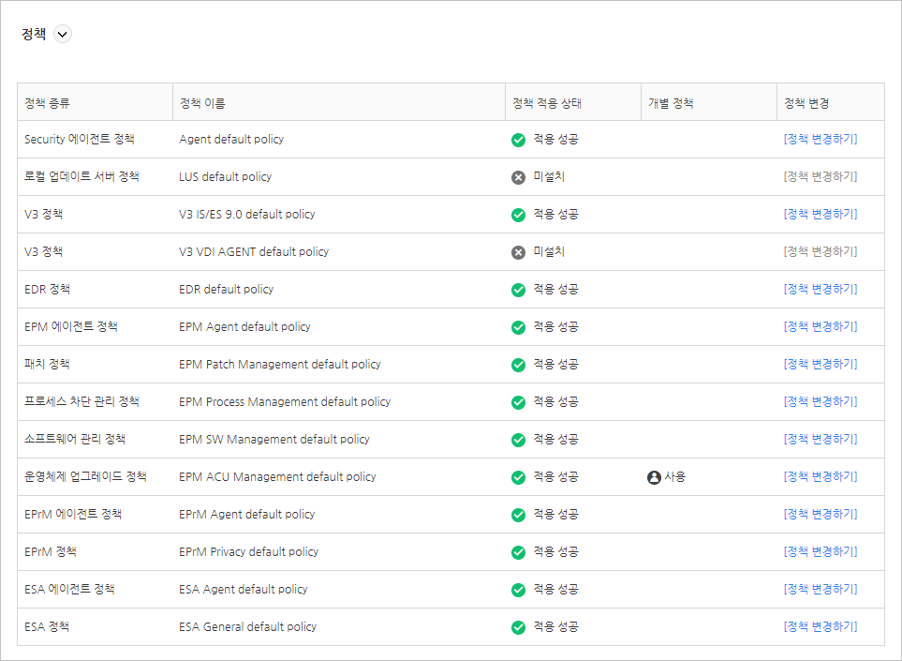
클릭하면 엔진 버전이 표시됩니다. 예) 엔진 업데이트 2018.03.13.01에이전트에 적용된 정책 이름, 정책 적용 상태, 개별 정책 사용 상태를 표시하고, 정책 종류별로 정책을 변경할 수 있습니다.
참고
보유 라이선스에 따라 표시되는 정책 종류는 달라질 수 있습니다.
 )으로
표시됩니다.
)으로
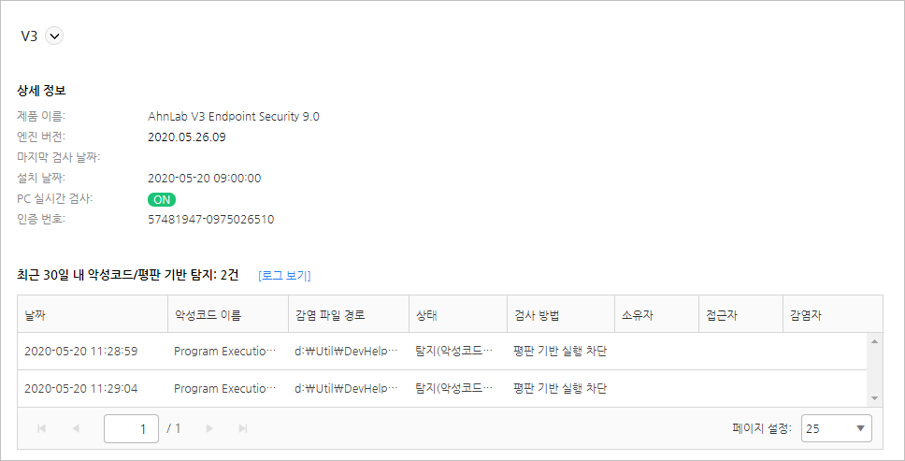
표시됩니다.에이전트에 설치된 V3 제품의 상세 정보를 표시합니다.
 , 사용 안 함은
  으로
표시됩니다.
으로
표시됩니다.최근 30일 내 악성코드/평판 기반 탐지 정보를 표시합니다. 최근 30일 내 악성코드 탐지 옆의 [로그 보기]를 클릭하면 로그 > 에이전트의 악성코드 감염 정보로 이동합니다.
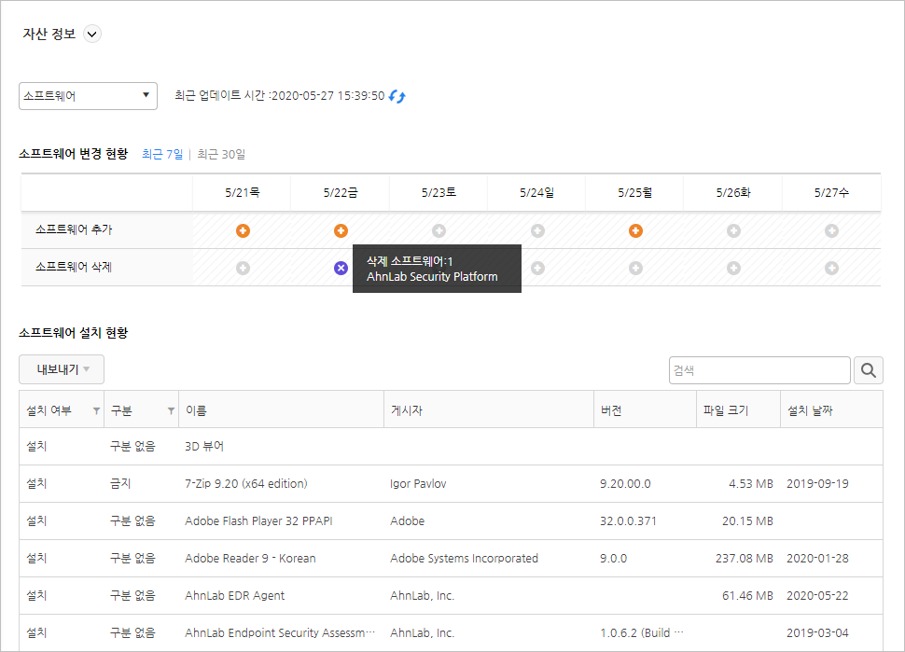
에이전트가 설치된 시스템에 설치되어 있는 소프트웨어의 추가/삭제에 대한 변경 현황을 표시합니다.
 ): 에이전트가 설치된 시스템의 소프트웨어
추가 내역을 표시합니다. 마우스를 아이콘에 올리면 해당 날짜에 추가된 소프트웨어 개수와 이름이 툴팁으로 표시됩니다.
): 에이전트가 설치된 시스템의 소프트웨어
추가 내역을 표시합니다. 마우스를 아이콘에 올리면 해당 날짜에 추가된 소프트웨어 개수와 이름이 툴팁으로 표시됩니다. ): 에이전트가 설치된 시스템에서 제거된 소프트웨어
내역을 표시합니다. 마우스를 아이콘에 올리면 해당 날짜에 제거된 소프트웨어 개수와 이름이 툴팁으로 표시됩니다.
): 에이전트가 설치된 시스템에서 제거된 소프트웨어
내역을 표시합니다. 마우스를 아이콘에 올리면 해당 날짜에 제거된 소프트웨어 개수와 이름이 툴팁으로 표시됩니다. 참고
소프트웨어 변경 현황은 최상위 관리자로 로그인한 경우에만 확인할 수 있습니다.
설치 여부: 소프트웨어 설치 여부를 표시합니다.
구분: 소프트웨어 구분 여부를 표시합니다. 권장 소프트웨어는 권장, 금지 소프트웨어는 금지, 별도의 구분이 없는 경우는 구분 없음으로 표시됩니다.
이름: 에이전트가 설치된 시스템에 설치되어 있는 소프트웨어 이름입니다. 예) Notepad++ (64-bit x64)
게시자: 에이전트가 설치된 시스템에 설치되어 있는 소프트웨어의 게시자(Publisher) 정보를 표시합니다. 예) AhnLab, Inc.
버전: 에이전트가 설치된 시스템에 설치되어 있는 소프트웨어 버전 정보입니다. 예) 4.0.2.42
파일 크기: 에이전트가 설치된 시스템에 설치되어 있는 소프트웨어 크기 정보입니다.
설치 날짜: 에이전트가 설치된 시스템에 설치되어 있는 소프트웨어를 설치한 설치 날짜입니다.
에이전트가 설치된 시스템의 하드웨어 추가/삭제에 대한 변경 현황을 표시합니다.
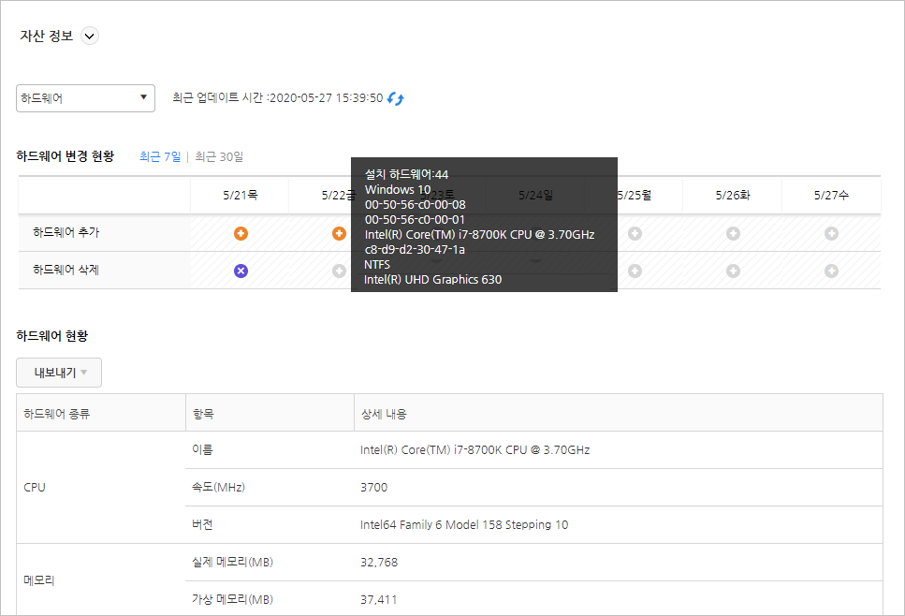
): 에이전트가 설치된 시스템의 하드웨어 추가
내역을 표시합니다. 마우스를 아이콘에 올리면 해당 날짜에 설치된 하드웨어 개수와 하드웨어 이름이 툴팁으로 표시됩니다.): 에이전트가 설치된 시스템에서 제거된 하드웨어
내역을 표시합니다. 마우스를 아이콘에 올리면 해당 날짜에 제거된 하드웨어 개수와 하드웨어 이름이 툴팁으로 표시됩니다.CPU: CPU의 이름, 속도, 버전에 대한 상세 내용을 확인할 수 있습니다. 예) Intel(R) Core(TM) i7-6700 CPU @ 3.40GHz / 3.40GHz / Intel64 Family 6 Model 94 Stepping 3
메모리: 실제 메모리(MB)와 가상 메모리(MB)의 크기를 확인할 수 있습니다. 예) 32 / 36.632
BIOS: BIOS의 펌웨어 날짜와 이름, 제조사, F22 버전 정보를 확인할 수 있습니다. 예) 2016-11-01 / Default System BIOS / HP / N01 Ver. 02.17
디스플레이: 모니터 해상도(Pixel), 그래픽 카드 종류/칩셋/메모리 크기(MB)를 확인할 수 있습니다. 예) 1280 x 1024 / Intel(R) HD Graphics Family / Intel(R) HD Graphics 530 / 1024
하드디스크(HDD): NTFS 파일 시스템의 사용 가능한 공간/전체 크기를 확인할 수 있습니다. 예) 461.979/540.379MB
네트워크: 어댑터를 비롯하여 네트워크 관련 정보를 확인할 수 있습니다.
호스트 이름: 에이전트가 설치된 시스템의 컴퓨터 이름이 표시됩니다.
Internet Explorer의 버전: 에이전트가 설치된 시스템의 Internet Explorer 버전이 표시됩니다. 예) 11.1488.17134.0 (KB4556798)
NIC 정보: 에이전트가 설치된 시스템의 모든 NIC 정보 및 관련 세부 정보를 표시합니다.
MAC 주소: 에이전트가 설치된 시스템의 MAC 주소가 표시됩니다.
IP 주소: 에이전트가 설치된 시스템의 IP 주소가 표시됩니다.
기본 게이트웨이: 에이전트가 설치된 시스템의 기본 게이트웨이 주소가 표시됩니다.
DHCP 사용 여부: 에이전트가 설치된 시스템의 DHCP 사용 여부가 표시됩니다. DHCP를 사용하면 예, 사용하지 않으면 아니요가 표시됩니다.
DHCP 서버: DHCP 서버 주소가 표시됩니다.
가상 어댑터 여부: 가상 어댑터 여부가 표시됩니다. 가상 어댑터이면 예, 가상 어댑터가 아니면 아니요가 표시됩니다.
Winsock 버전을 확인할 수 있습니다. 예) user3-PC / 11.0.9600.18920 (KB4074736) / 70-5a-0f-4d-19-1b
에이전트가 설치된 시스템의 공유 폴더 정보를 확인할 수 있습니다.
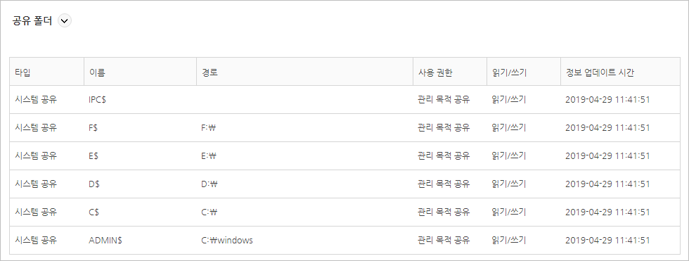
이름: 공유 폴더의 이름입니다. 예) IPC$, C$
경로: 공유된 폴더나 파일의 경로를 표시합니다.
사용 권한: 공유 폴더의 사용 권한입니다. 읽기, 읽기(비밀번호 설정됨), 읽기/쓰기, 읽기/쓰기(비밀번호 설정됨), 관리 목적 공유 등으로 구분되어 있습니다.
읽기/쓰기: 해당 폴더를 읽고 폴더의 내용을 변경할 수 있는 쓰기 권한까지 설정되어 있는 공유 폴더입니다. 쓰기 권한이 있는 경우 악성코드에 의한 감염의 위험이 있을 수도 있습니다.
배포 패키지 목록에서 배포 패키지의 배포 상태를 확인할 수 있습니다. 또한 배포 패키지가 배포되지 못한 경우 미배포 사유를 확인할 수 있습니다.
배포 패키지 이름: 배포 패키지 이름을 표시합니다. 배포 패키지 생성 시 입력한 이름입니다.
배포 상태: 배포한 패키지의 에이전트 배포 진행 상태를 보여줍니다. 배포 상태는 배포 안됨, 배포 완료 두 가지 상태가 표시될 수 있습니다.
미배포 사유: 배포되지 못한 사유가 표시됩니다. 미배포 사유로는 다운로드 실패, 실행 실패, 배포 정보 파일 손상, 다운로드 금지 시간, 하드디스크 용량 부족 등의 내용이 표시될 수 있습니다.