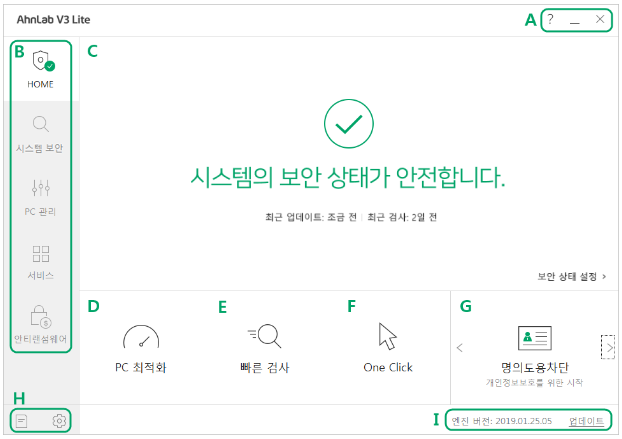
V3를 실행하면 가장 먼저 나타나는 HOME 화면에서는 V3의 보안 상태와 서비스 등의 현황 정보를 확인할 수 있습니다. 또한, V3에서 사용할 수 있는 검사와 업데이트, PC 관리를 위한 PC 최적화 등을 수행할 수 있습니다.
A 영역
 : V3의 도움말을 실행합니다. V3 도움말은 인터넷을 통해 웹페이지에서 확인할 수 있습니다.
 : V3 제품의 화면을 최소화합니다.
 : 현재 화면을 닫습니다.
B 영역
V3의 주요 기능을 실행할 수 있는 영역입니다. 각 탭을 선택하면 해당 기능으로 이동합니다.
HOME: V3의 홈 화면으로 이동합니다. 홈 화면의 아이콘은 보안 상태가 안전한 경우에는 녹색( ), 주의가 필요한 경우에는 주황색(
 ), 위험한 경우에는 빨간색(
 )으로 표시됩니다.
시스템 보안: V3에서 제공하는 검사인 One Click, 전체 검사, 빠른 검사, 사용자 지정 검사 메뉴 화면으로 이동합니다.
PC 관리: PC 최적화, 프로그램 관리, ActiveX 관리, 툴바 관리, 내 PC 돌보미 메뉴 화면으로 이동합니다.
서비스: V3에서 제공하는 서비스인 PC주치의, 자녀보호, 명의도용차단, V3 Zip 2.0 메뉴 화면으로 이동합니다.
안티랜섬웨어: 랜섬웨어 정밀 검사 기능 화면으로 이동합니다.
C 영역
실시간 검사, 웹 보안, 클라우드 자동 분석 기능 사용 여부에 따른 보안 상태를 표시합니다.
안전: 실시간 검사, 웹 보안, 클라우드 자동 분석 기능을 모두  으로 설정한 경우에 보안 상태는 안전을 의미하는 녹색으로 표시됩니다.

주의: 실시간 검사는 이지만, 웹 보안이나 클라우드 자동 분석 기능 중 하나를  로 설정한 경우에 보안 상태는 주의를 의미하는 노란색으로 표시됩니다.

위험: 실시간 검사를 로 설정한 경우에 보안 상태는 위험을 의미하는 주황색으로 표시됩니다.

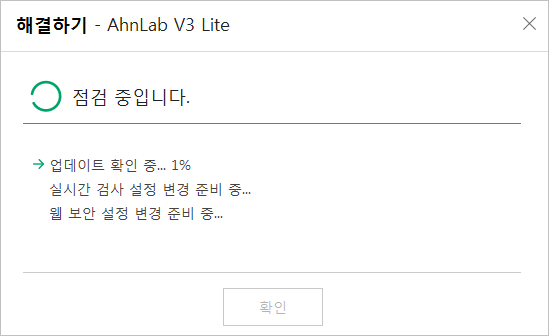
해결하기: 보안 상태가 주의나 위험인 경우, 해결하기를 클릭하면 다음과 같은 팝업 화면이 나타나며 V3가 시스템을 점검하여 보안 상태를 안전하게 재설정합니다.
최근 업데이트: 최근에 업데이트를 실행한 시간을 표시합니다. 현재 시간 기준으로 몇 시간 전, 며칠 전과 같은 형태로 표시합니다.
최근 검사: 최근에 검사를 실행한 날짜를 표시합니다. 현재 날짜 기준으로 몇 시간 전, 며칠 전과 같은 형태로 표시합니다
보안 상태 설정: V3의 실시간 검사, 웹 보안, 클라우드 자동 분석 사용 여부를 설정할 수 있는 보안 상태 설정 화면으로 이동합니다.
D 영역
PC 최적화를 실행합니다. PC 최적화는 불필요한 임시 파일과 메모리를 정리하여 PC 사용과 인터넷 연결 개선에 도움이 됩니다.
빠른 검사를 실행합니다. 빠른 검사는 프로세스 영역, 부트 영역, 중요 시스템 영역과 같은 중요 폴더를 검사하는 기능입니다.
F 영역
One Click을 실행합니다. One Click은 빠른 검사와 PC 최적화를 한 번에 실행하는 기능입니다.
G 영역
서비스 영역에는 화살표(< , >)를 클릭하여 V3에서 제공하는 PC주치의, 자녀보호, 명의도용차단 서비스에 바로 연결할 수 있습니다.
H 영역
 : 보안 기록을 실행합니다. 보안 기록에서는 V3의 이벤트 로그, 진단 로그, 검역소, 클라우드 자동 분석 기록을 확인할 수 있습니다.
 : 환경 설정을 실행합니다. 환경 설정에서는 V3 사용에 관련된 각종 옵션을 설정할 수 있습니다.
I 영역
현재 사용 중인 엔진 버전을 표시하고, 업데이트를 실행할 수 있습니다. 업데이트를 클릭하면, 안랩 업데이트 서버에 접속하여 최신 엔진 파일로 업데이트합니다.
